Bạn thuận tay trái và việc sử dụng chuột như thông thường gây ra nhiều cản trở với bạn. Ở bài viết dưới đây, Sforum.vn sẽ hướng dẫn bạn cách thiết lập sử dụng chuột cho người thuận tay trái trên Windows 10!
Theo mặc định, thao tác chuột trên Windows 10 sẽ là dành cho người thuận tay phải. Tuy nhiên, nếu bạn thuận tay trái thì phải làm thế nào? Tất nhiên là Windows 10 cũng hỗ trợ người dùng tay trái, và bạn có thể thiết lập để thuận tiện sử dụng hơn theo các bước sau.
- Hướng dẫn cách khai báo thông tin Y tế điện tử phòng dịch Covid-19
- Kích hoạt Global media controls: Quản lý âm thanh trên các tab Chrome dễ dàng, tiện lợi
- Hướng dẫn 4 cách chụp màn hình máy tính Windows nhanh
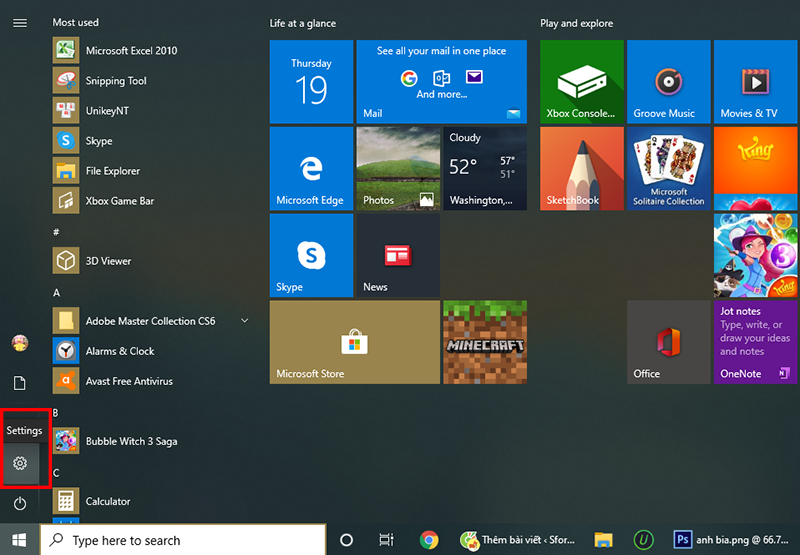
Bước 1: Khởi động Start Menu rồi truy cập Settings.
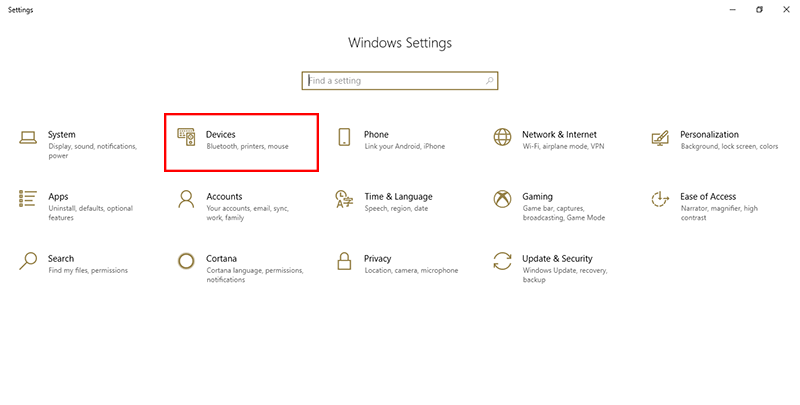
Bước 2: Tại Windows Settings, lựa chọn nhóm thiết lập Devices.
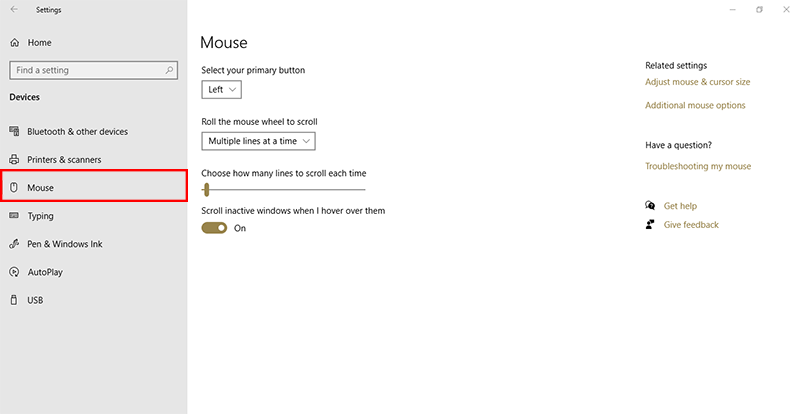
Bước 3: Kế đến, nhấn vào tùy chọn Mouse.
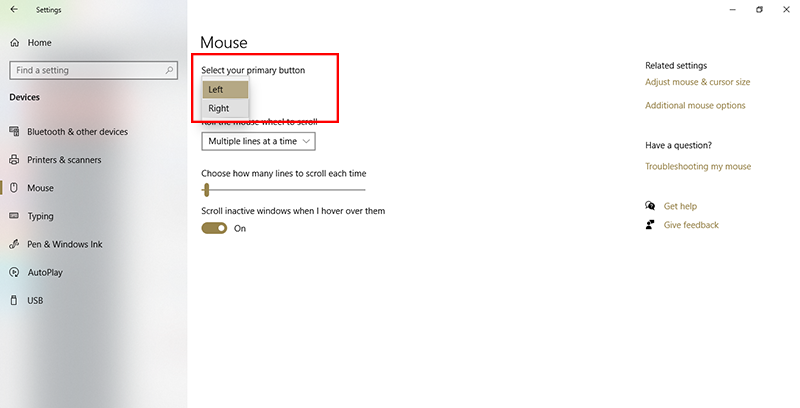
Bước 4: Cuối cùng để thiết lập, bạn hãy thay đổi lựa chọn "Select your primary button" từ "Left" sang "Right". Thay đổi này sẽ có hiệu lực ngay lập tức. Thật đơn giản phải không nào!
Trên đây là hướng dẫncách thiết lập sử dụng chuột cho người thuận tay trái trên Windows 10 ! Chúc các bạn thành công và đừng quên chia sẻ bài viết thú vị, hữu ích này đến bạn bè, người thân nhé!
_ Tham gia group Thảo luận công nghệ CellphoneS : Tại đây
_ Like/follow fanpage Sforum.vn : FB.com/SforumTech

Không có nhận xét nào:
Đăng nhận xét