Thứ Năm, 9 tháng 4, 2020

Khắc phục triệt để vấn đề chập chờn mạng khi truy cập Facebook và website quốc tế do đứt cáp AAG

Vào 20h ngày 02/04 vừa qua, một sự cố không mấy là vui đã xảy ra ngay sau khi các nhà cung cấp dịch vụ mạng tuyên bố sẽ tăng băng thông cho người dùng Internet tại trong mùa đại dịch Covid-19 này đó là sự cố đứt tuyến cáp quang biển AAG khiến Internet đi quốc tế chập chờn.

Sự cố này đã phần nào gây nên sự khó chịu cho những người thường xuyên sử dụng những mạng xã hội quốc tế như Facebook, Youtube,… Cũng như những người thường xuyên sử dụng những công cụ họp online như Zoom, Google Meet,… để làm việc và học tập.

CellphoneS là đại lý bán lẻ iPhone chính hãng VN/A của Apple Việt Nam do Viettel phân phối
  • Hướng dẫn tối ưu RAM hiệu quả trên máy tính chỉ với một click chuột
  • Top 8 tổ hợp phím tiện lợi mà người dùng Windows nào cũng nên biết
  • Hướng dẫn tách chữ từ hình ảnh đơn giản và hiệu quả cùng Easy Screen OCR

Để phần nào khắc phục vấn đề này, Sforum sẽ hướng dẫn các bạn cách cài đặt và sử dụng APKCombo VPN – Một ứng dụng VPN do admin Mạnh Tuấn từ group J2TEAM Community chia sẻ.

Sforum - Trang thông tin công nghệ mới nhất BG Khắc phục triệt để vấn đề chập chờn mạng khi truy cập Facebook và website quốc tế do đứt cáp AAG

Bước 1: Đầu tiên, các bạn hãy truy cập tại đây . Tại mục Installation (Windows 7, 8, 10), các bạn chọn Download for Windows 32-bit hoặc 64-bit tùy vào máy tính của bạn để tải ứng dụng.

Sforum - Trang thông tin công nghệ mới nhất 1-15 Khắc phục triệt để vấn đề chập chờn mạng khi truy cập Facebook và website quốc tế do đứt cáp AAG

Bước 2: Sau khi tải ứng dụng thành công, các bạn mở file "apkcombovpn-0.1.0.msi" vừa tải để tự động cài đặt và chạy ứng dụng.

Sforum - Trang thông tin công nghệ mới nhất 2-8 Khắc phục triệt để vấn đề chập chờn mạng khi truy cập Facebook và website  quốc tế do đứt cáp AAG

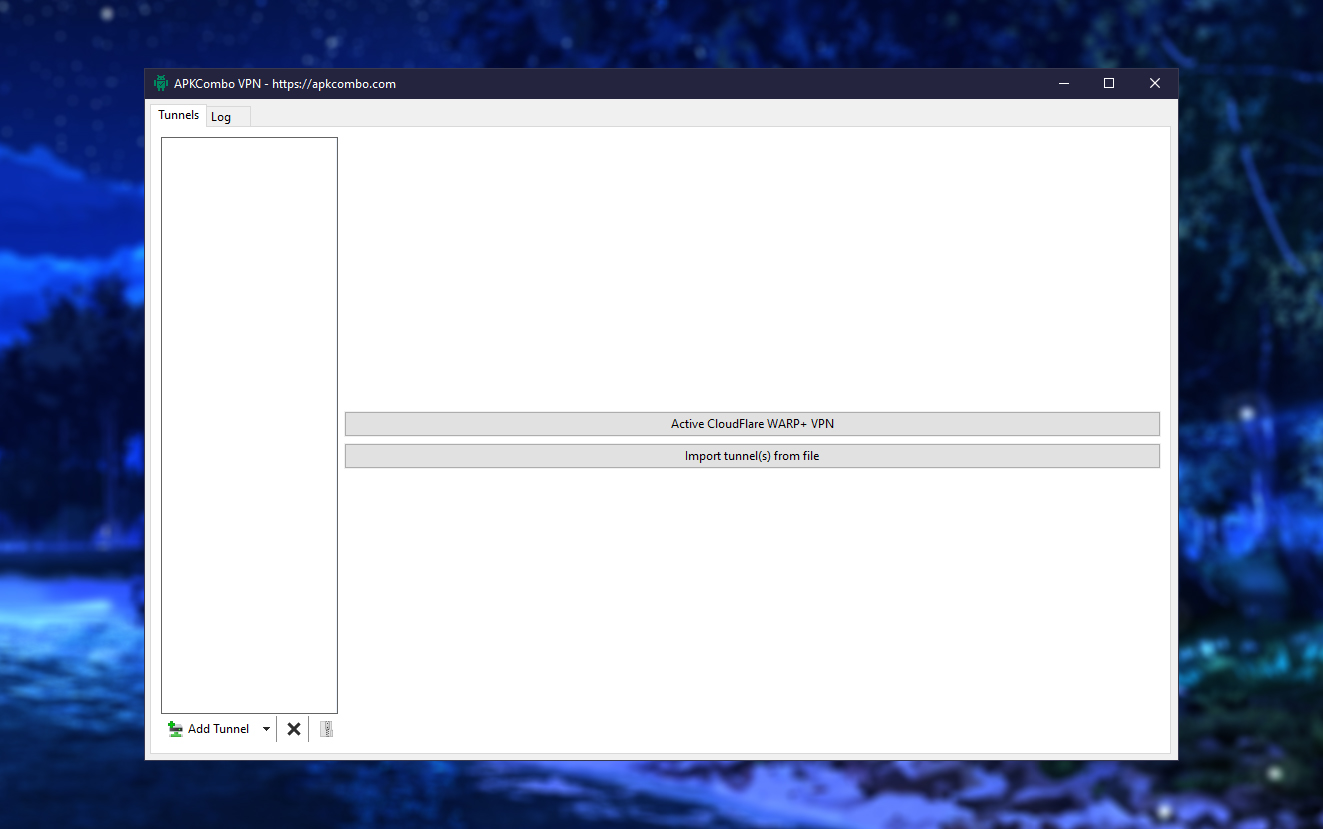
Sau khi cài đặt thành công, giao diện của ứng dụng sẽ hiện lên như sau:

Sforum - Trang thông tin công nghệ mới nhất 3-6 Khắc phục triệt để vấn đề chập chờn mạng khi truy cập Facebook và website quốc tế do đứt cáp AAG

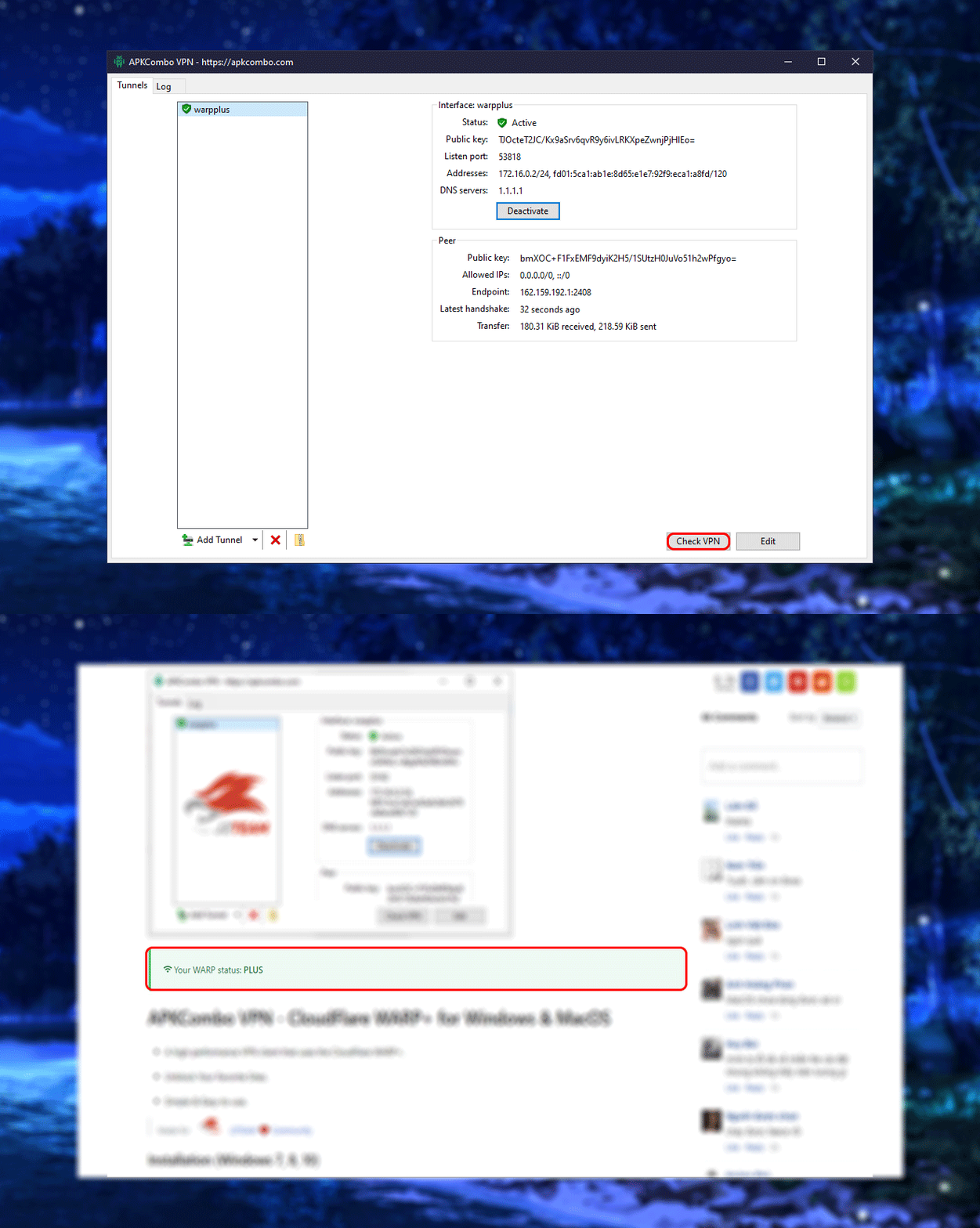
Bước 3: Tại đây, các bạn chọn Active CloudFlare WARP+ VPN. Sau đó, một cửa sổ mới sẽ hiện lên. Bạn tiếp tục chọn Active tại mục Interface: warpplus để kích hoạt VPN.

Sforum - Trang thông tin công nghệ mới nhất 4 Khắc phục triệt để vấn đề chập chờn mạng khi truy cập Facebook và website quốc tế do đứt cáp AAG

Bước 4: Sau khi đã hoàn tất, bạn chọn Check VPN. APKCombo VPN sẽ đưa bạn trở lại Trang chủ của ứng dụng. Tại đây, nếu bạn thấy dòng trạng thái "Your WARP status: PLUS" là bạn đã kích hoạt thành công VPN.

Sforum - Trang thông tin công nghệ mới nhất 5 Khắc phục triệt để vấn đề chập chờn mạng khi truy cập Facebook và website quốc tế do đứt cáp AAG

Cuối cùng, bạn chỉ cần khởi động lại trình duyệt và trải nghiệm thôi bạn nhé!

Tạm kết

Chỉ với một vài thao tác đơn giản và một ít thời gian để cài đặt mà giờ đây, bạn đã có thể thỏa sức truy cập Facebook, Youtube,… mà không lo mạng chập chờn do "cá mập" cắn nữa rồi đấy ạ. Chúc các bạn thành công!

MUA THIẾT BỊ MẠNG GIÁ TỐT


_ Tham gia group  Thảo luận công nghệ CellphoneS :  Tại đây

_ Like/follow fanpage  Sforum.vn :  FB.com/SforumTech

Source: J2Team Community

Lightroom Mobile #4: Cách chỉnh màu Lookbook ngọt ngào tone cam bằng Lightroom Mobile

Chụp ảnh theo concept không còn quá mới lạ với giới trẻ, trong đó chụp Lookbook hay còn gọi là chụp Indoor là phong cách chụp ảnh đã xuất hiện khá lâu và độ hot thì chưa có dấu hiệu giảm. Màu của concept này đòi hỏi độ trong trẻo và nhẹ nhàng. Điều này dễ để nhận ra nhưng làm sao để tạo được một bức ảnh như vậy với Lightroom Mobile ?

Đây sẽ là bài viết Sforum.vn hướng dẫn bạn chỉnh màu theo phong cách chụp Indoor, sẽ là công cụ cần thiết với người đam mê nhiếp ảnh.

CellphoneS là đại lý bán lẻ iPhone chính hãng VN/A của Apple Việt Nam do Viettel phân phối
  • Lightroom Mobile #5: Cách chỉnh ảnh bầu trời tươi sáng tone Light Blue bằng Lightroom Mobile
  • Lightroom Mobile #3: Preset và cách ứng dụng preset có sẵn trong Lightroom Mobile
  • Lightroom Mobile #2: Tìm hiểu công cụ cơ bản trong ứng dụng Lightroom Mobile (Phần 2)

1. Cân chỉnh bố cục bằng bộ công cụ Crop

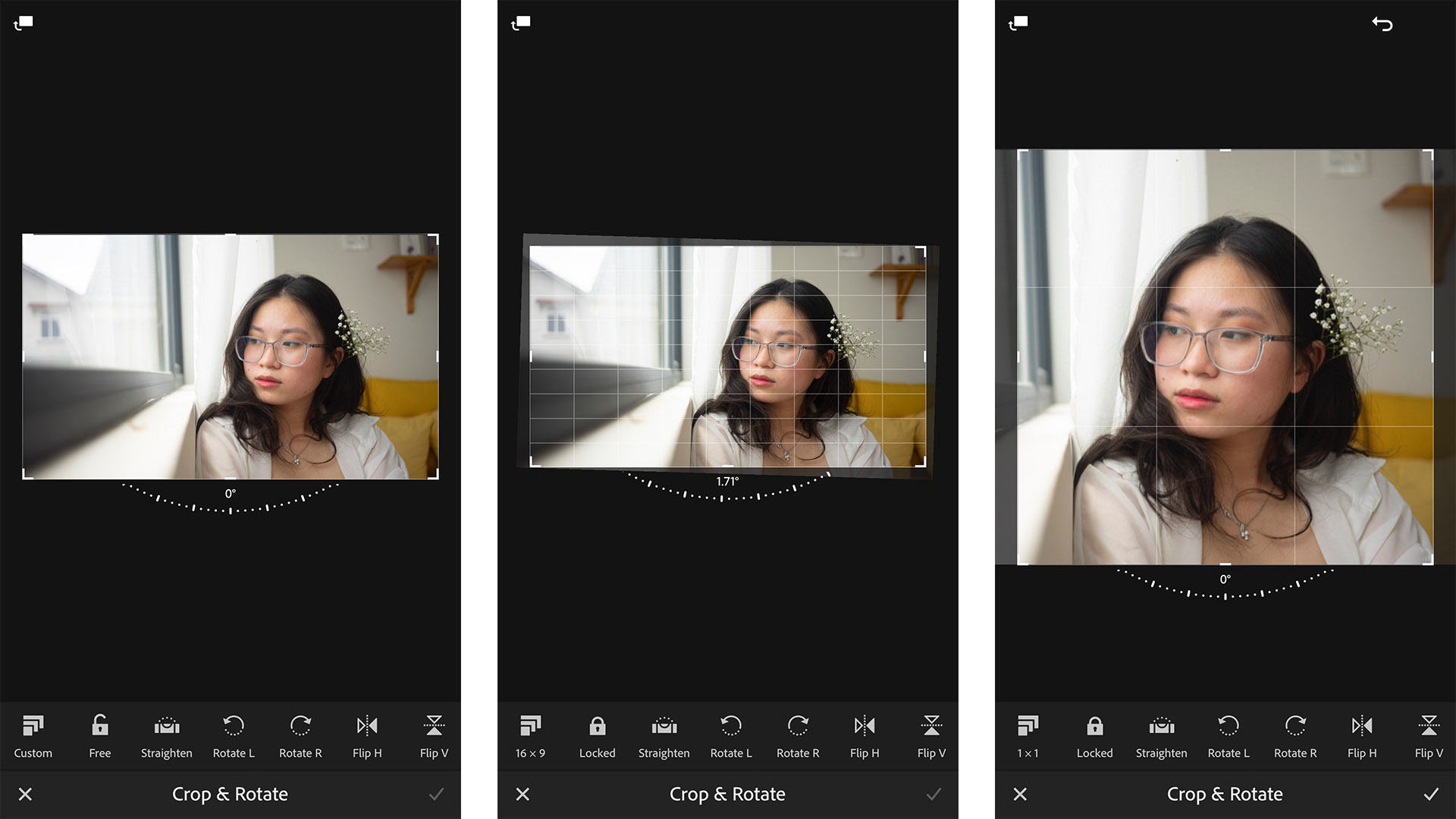
Một bức ảnh đẹp là bức ảnh có bố cục gọn gàng, góc chụp ngay ngắn. Để bức ảnh trở nên chuyên nghiệp hơn, cần căn cho các cạnh tường song song với khung ảnh.

Có thể lựa chọn các tỷ lệ có sẵn, tùy vào mục đích người sử dụng. Với tấm ảnh này, xoay 1,71 độ để cạnh cửa sổ song song với viền tấm ảnh.

Sforum - Trang thông tin công nghệ mới nhất LR-21 Lightroom Mobile #4: Cách chỉnh màu Lookbook ngọt ngào tone cam bằng Lightroom Mobile

2. Làm chủ ánh sáng bằng bộ công cụ Light

Ánh sáng là yếu tố quan trọng quyết sự chuyên nghiệp của một bức ảnh.

Exposure: Thay đổi ánh sáng toàn bức ảnh. Tấm ảnh này chụp trong điều kiện ánh sáng tốt. Không thiếu sáng hay quá "trá", thông số này giữ nguyên không đổi.

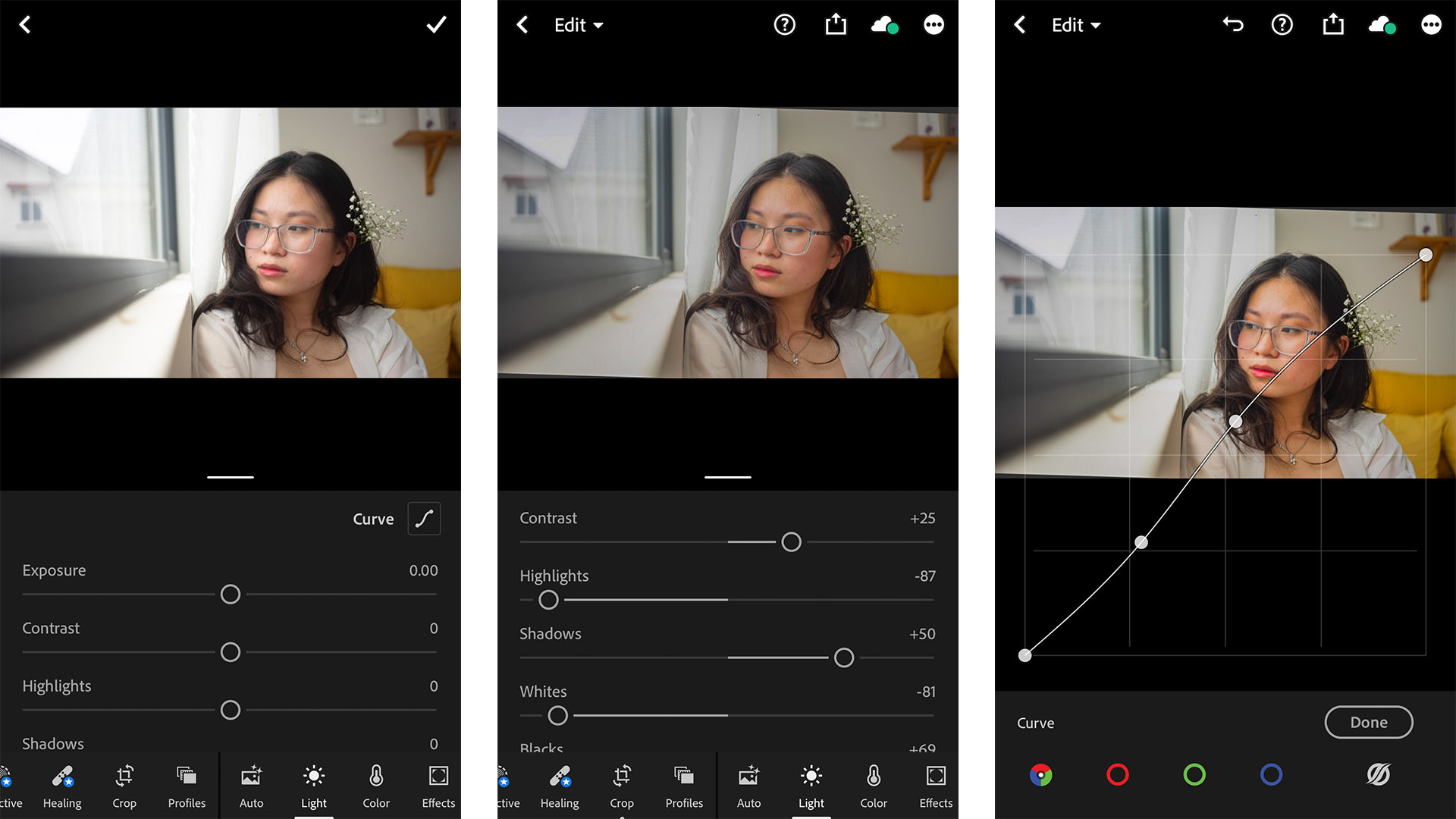
Contrast: Độ tương phản ảnh. Quyết định sự hài hòa giữa 2 vùng sáng/tối. Vùng tối là vùng tóc và vùng sáng là vùng rèm cửa, da mặt có sự tương phản hơi cao, concept này lại theo phong cách hơi mơ màng, nên nâng Contrast lên +25.

Shadows: Công cụ điều chỉnh vùng bóng. Để tấm ảnh vào concept, nâng màu tóc sáng lên một chút, nên nâng Shadows lên +50. 

Blacks: Công cụ thay đổi vùng tối của bức ảnh. Tương tự như Shadows, nâng Black lên +69.

Highlight: Thay đổi độ sáng tối của vùng sáng mạnh tấm ảnh. Vì khi nâng Shadows và Black kéo theo ánh sáng ảnh quá cao làm chói mắt người nhìn. Giữ nguyên màu tóc nên hạ Highlight Xuống -87 và hạ White xuống -81.

Curve: Nâng đồ thị lên một chút so với mức ban đầu nhằm làm cho tấm ảnh có viền sáng tối hài hòa hơn.

Sforum - Trang thông tin công nghệ mới nhất LR-22 Lightroom Mobile #4: Cách chỉnh màu Lookbook ngọt ngào tone cam bằng Lightroom Mobile

3. Cân chỉnh màu sắc, độ hòa trộn màu.

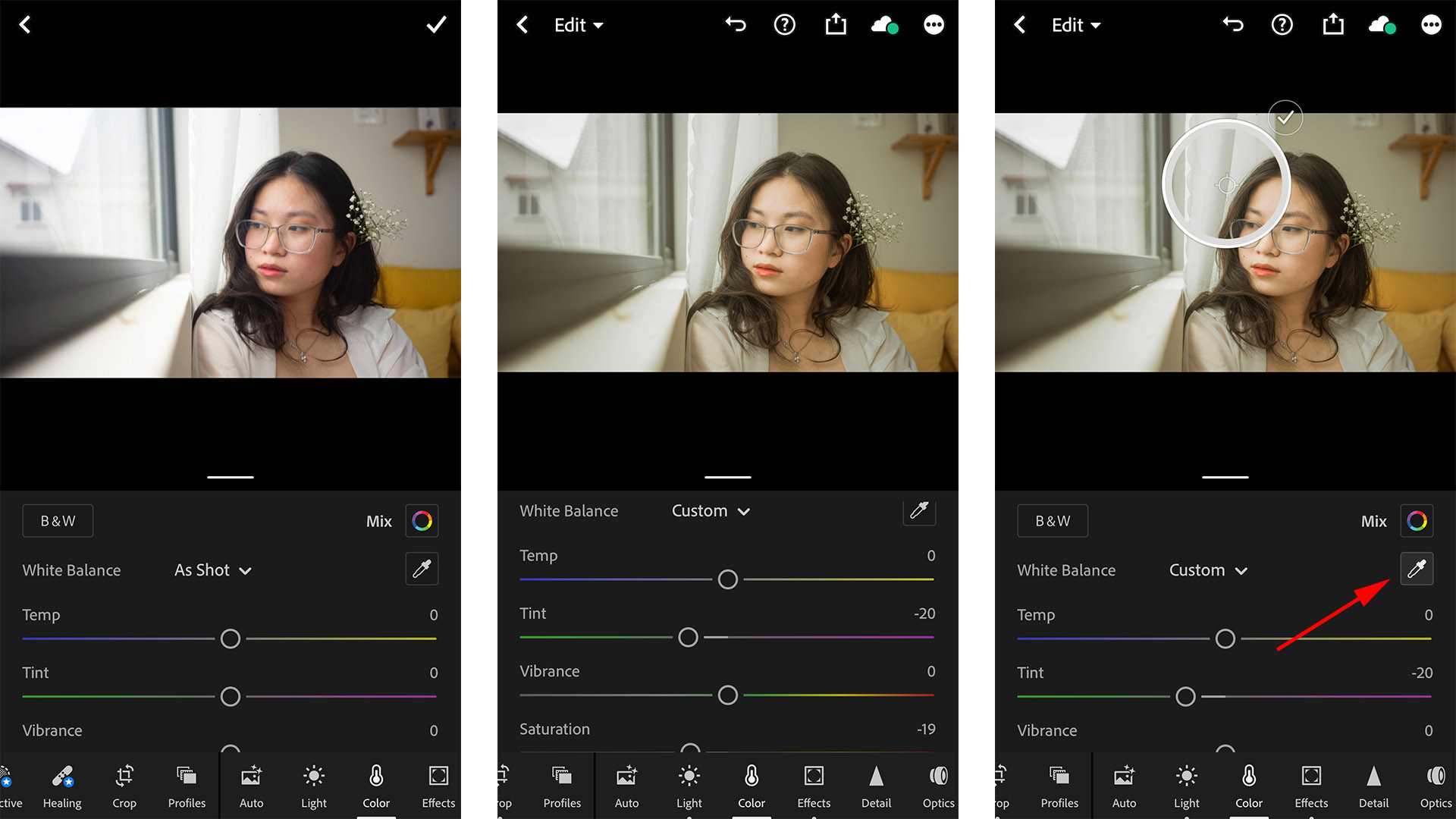
Đây có thể xem là bộ công cụ quan trọng nhất để tạo nên sự đa dạng trong nhiếp ảnh. Để tạo được màu sắc ngọt ngào, trong sáng theo tone màu cam, người dùng cần tinh chỉnh theo thông số sau.

Temp: Đây là thông số quyết định màu nóng/ lạnh của ảnh. Tấm ảnh này đã có sẵn nhiệt độ màu mà concept mong muốn, giữ nguyên không đổi thông số này.

Tint: Thêm tông màu xanh hoặc hồng cho tấm ảnh. Tấm ảnh này pha một chút hồng nhẹ, vì tone màu hướng đến là cam, nên hạ Tint xuống -20.

Saturation: Tăng giảm độ rực rỡ màu tùy theo người sử dụng. Màu Indoor mang phong cách màu trung tính, nên hạ Saturation xuống -19.

Sforum - Trang thông tin công nghệ mới nhất LR-23 Lightroom Mobile #4: Cách chỉnh màu Lookbook ngọt ngào tone cam bằng Lightroom Mobile

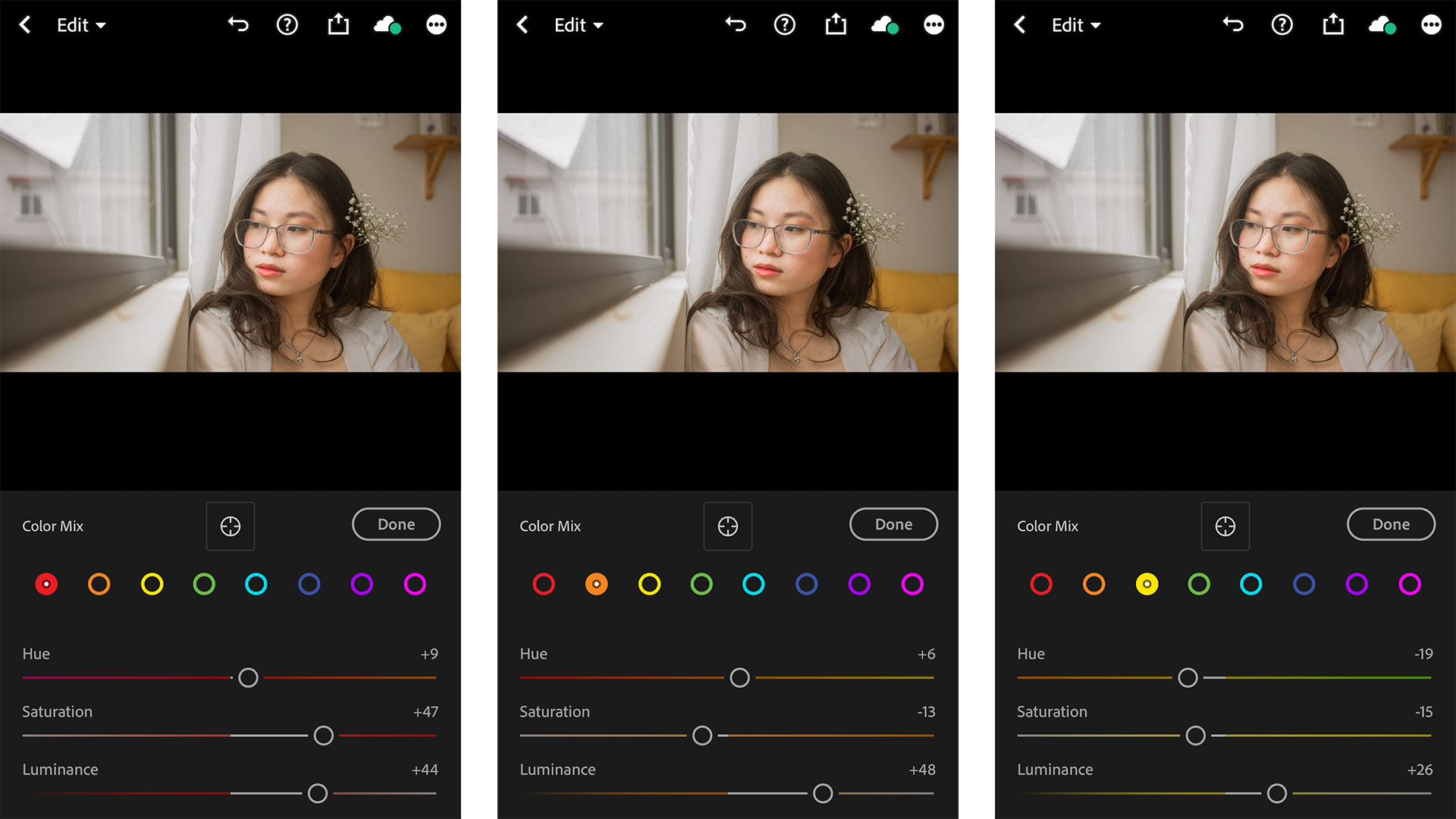
Color Mix: Đây là bộ công cụ quan trọng bậc nhất trong việc điều chỉnh màu ảnh.

  • Hue: Thay đổi tone màu ảnh theo màu đang chọn
  • Saturation: Độ rực rỡ của màu đang chọn
  • Luminance: Độ sáng của màu đang chọn

Reds : Làm chủ ánh đỏ trong ảnh( chủ yếu là màu môi). Vì concept này mang phong cách nhẹ nhàng, hài hòa trong khi đó màu son của mẫu tương đối nổi trội, nên giảm độ sáng màu để làm hài hòa màu sắc ảnh.

Oranges: Làm chủ ánh sáng cam, tone màu chủ đạo của concept này.

Yellows: Làm chủ ánh sáng vàng.

Sforum - Trang thông tin công nghệ mới nhất LR-24 Lightroom Mobile #4: Cách chỉnh màu Lookbook ngọt ngào tone cam bằng Lightroom Mobile

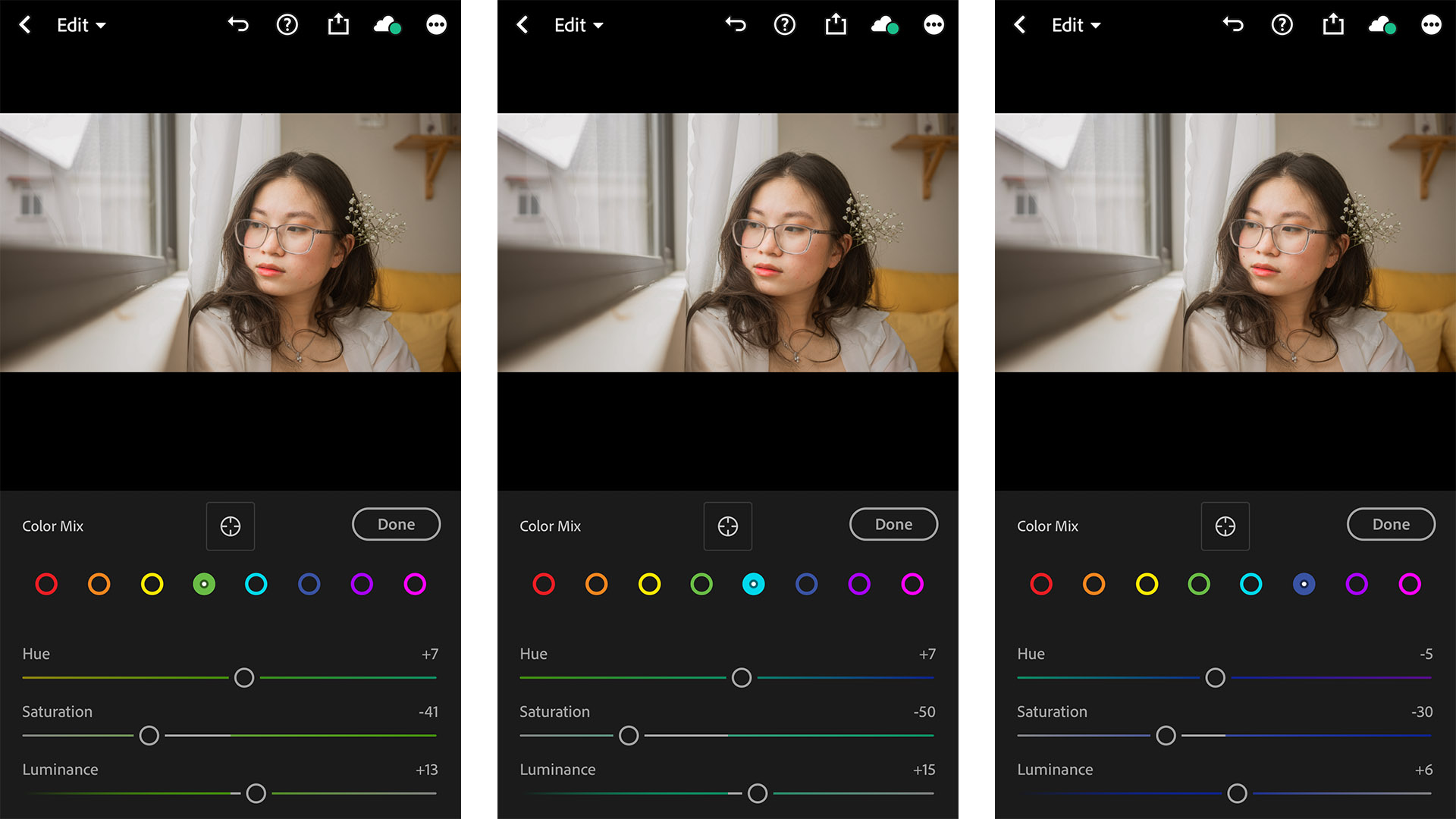
Greens: Làm chủ màu xanh lá của ảnh. Khử ám xanh lá trong ảnh.

Aquas: Làm chủ màu xanh ngọc của ảnh. Khử ám xanh ngọc trong ảnh.

Blues: Làm chủ màu xanh dương của ảnh. Khử ám xanh dương trong ảnh.

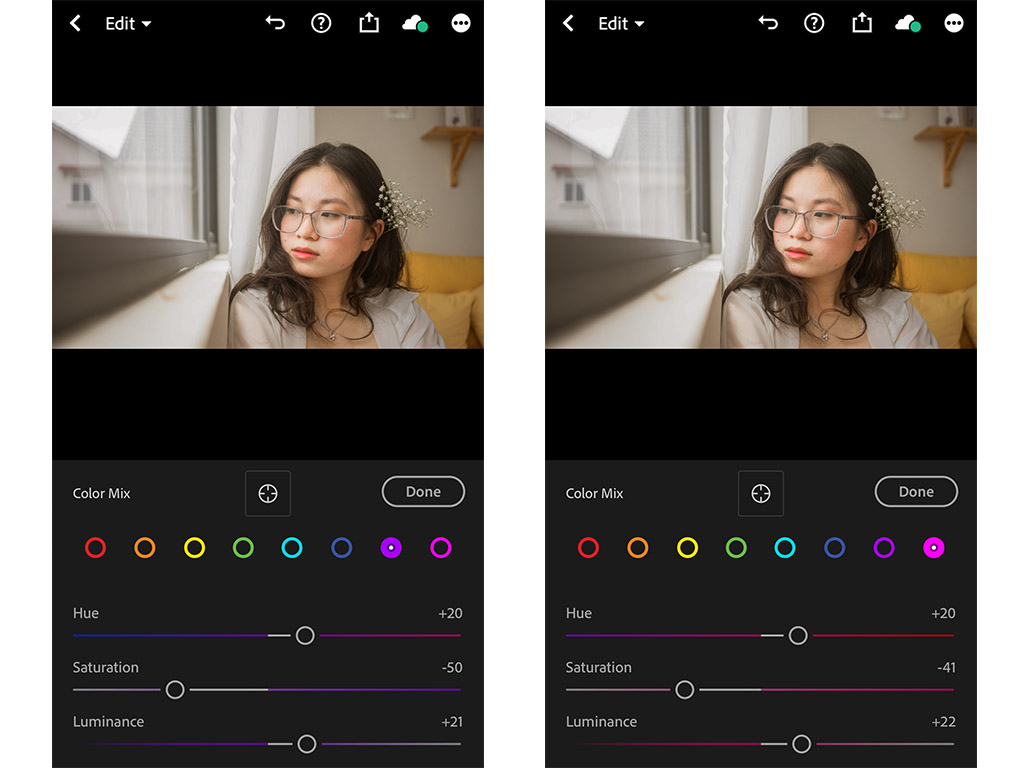
Sforum - Trang thông tin công nghệ mới nhất LR-25 Lightroom Mobile #4: Cách chỉnh màu Lookbook ngọt ngào tone cam bằng  Lightroom Mobile Purples: Làm chủ màu tím trong ảnh.

Magentas: Kéo thêm màu hồng ánh tím này để màu tóc trở nên mượt mà hơn, màu ảnh ánh nhẹ nhàng.

Sforum - Trang thông tin công nghệ mới nhất LR-26 Lightroom Mobile #4: Cách chỉnh màu Lookbook ngọt ngào tone cam bằng Lightroom Mobile

4. Phủ màu bằng công cụ Effects

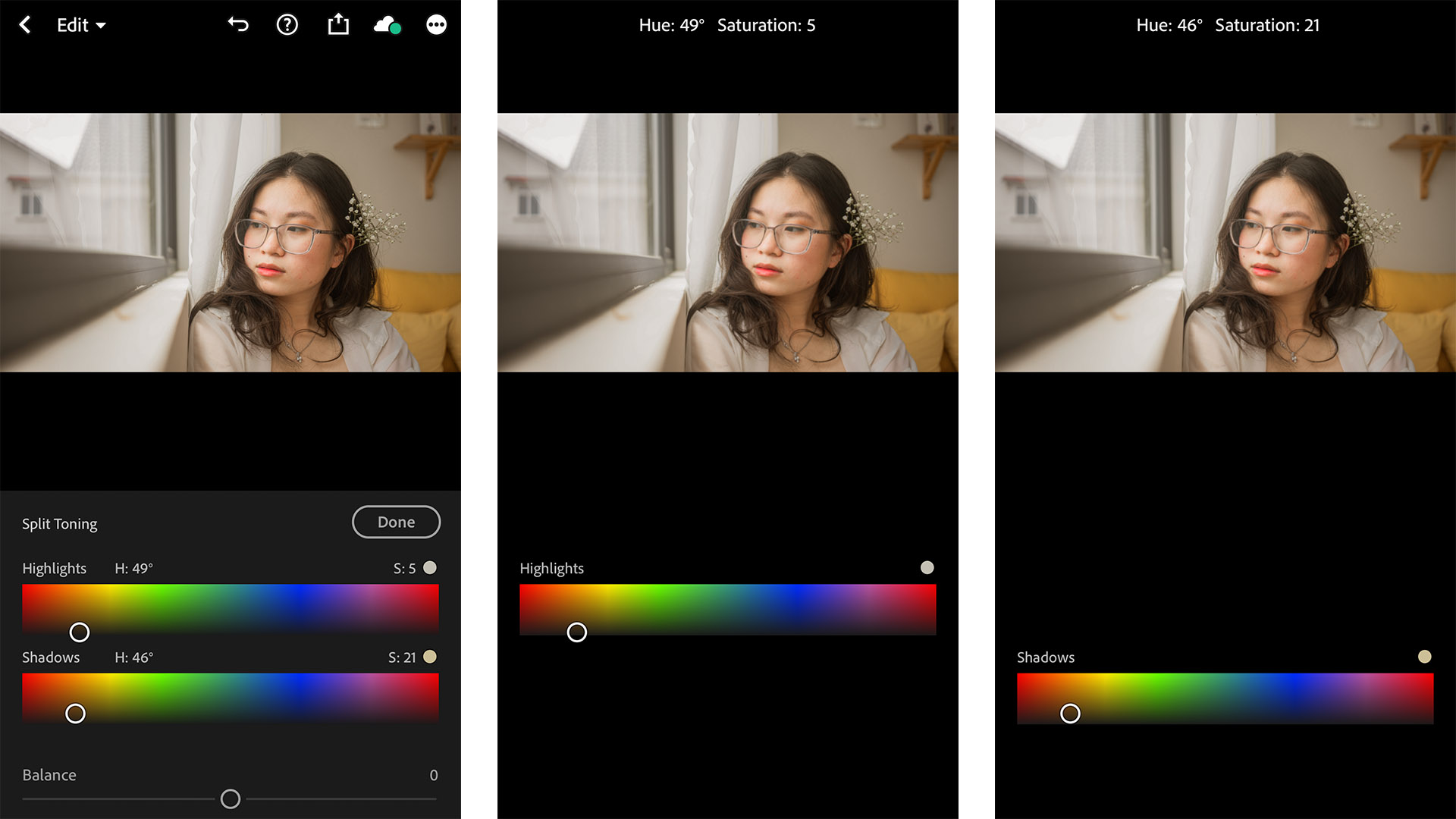
Bộ công cụ hỗ này hỗ trợ người dùng tạo ra những chi tiết nhỏ cho bức ảnh, độ sắc nét và những ứng dụng để tăng chiều sâu cho ảnh. Công cụ Split Toning trong bộ công cụ này giúp người dùng có thể cân chỉnh độ ám màu trên ảnh.

Highlight: Điều chỉnh độ ám màu vùng sáng

Shadows: Điều chỉnh độ ám màu vùng tối

Sforum - Trang thông tin công nghệ mới nhất LR-27 Lightroom Mobile #4: Cách chỉnh màu Lookbook ngọt ngào tone cam bằng Lightroom Mobile

Kết quả

Sforum - Trang thông tin công nghệ mới nhất LR-1-scaled Lightroom Mobile #4: Cách  chỉnh màu Lookbook ngọt ngào tone cam bằng Lightroom Mobile Sforum - Trang thông tin công nghệ mới nhất LR-2-scaled Lightroom Mobile #4: Cách chỉnh màu Lookbook ngọt ngào tone cam bằng Lightroom Mobile Chúc các bạn thành công.


_ Tham gia group  Thảo luận công nghệ CellphoneS :  Tại đây

_ Like/follow fanpage  Sforum.vn :  FB.com/SforumTech

Mời bạn đọc tải về bộ hình nền đồ họa dành riêng cho iPhone

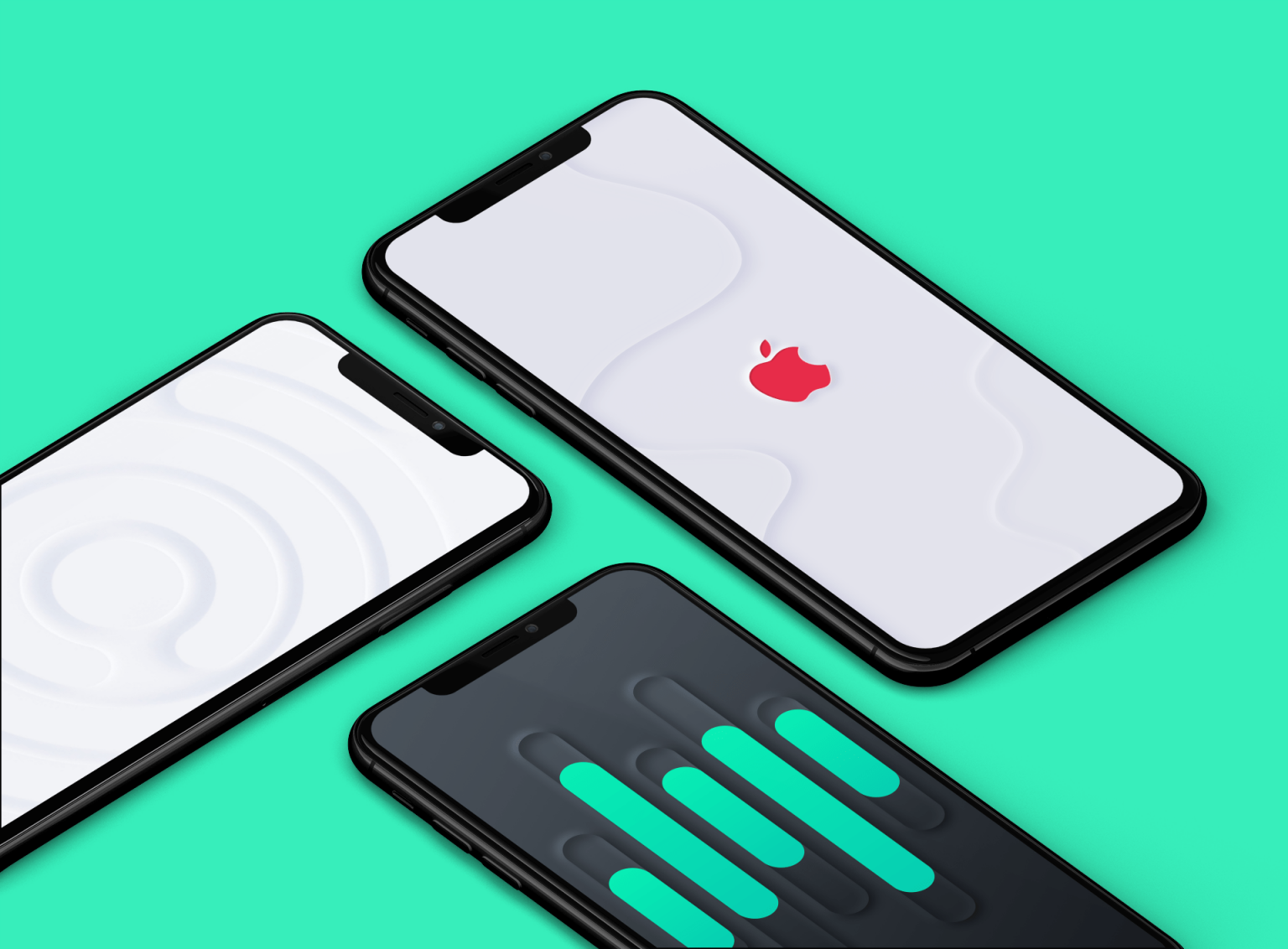
Với chủ đề neumorphism, bộ hình nền đồ họa đến từ iDownloadBlog dưới đây chắc chắn sẽ trở thành một xu hướng mới trong tương lai không xa.

Neumorphism đại diện cho sự kết hợp giữa các yếu tố thiết kế đa dạng, mang lại những hình ảnh đồ họa mềm mại và cũng không kém phần độc đáo. Ngôn ngữ thiết kế này đang dần trở nên thịnh hành và phổ biến dù vẫn còn mới mẻ.

CellphoneS là đại lý bán lẻ iPhone chính hãng VN/A của Apple Việt Nam do Viettel phân phối
  • Mời bạn đọc tải về bộ hình nền thiên nhiên, ngoại cảnh dành cho iPhone và máy tính
  • Mời bạn đọc tải về bộ sưu tập hình nền phong cảnh dành cho iPhone, iPad và máy tính
  • Tổng hợp hình nền thiết kế đồ họa đầy màu sắc dành riêng cho iPhone

Sforum - Trang thông tin công nghệ mới nhất neumorphism-iphone-wallpaper-idownloadblog-1536x1132-1 Mời bạn đọc tải về bộ hình nền đồ họa dành riêng cho iPhone

Bằng nhiều màu sắc và đường nét đa dạng, hai nhà thiết kế có tài khoản twitter là @Arthur1992aS và @iSpazio đã tạo nên những hình nền đồ họa rất bắt mắt, có bao gồm cả logo Apple trong một số hình ảnh.

Phía dưới mỗi hình nền là đường link tải ảnh kích thước đầy đủ, bạn đọc yêu thích hình nền nào có thể truy cập đường link tương ứng để tải về.

Tải hình nền bên trái tại đây | Tải hình nền bên phải tại đây

Tải hình nền bên trái tại đây | Tải hình nền bên phải tại đây

Tải hình nền bên trái tại đây | Tải hình nền bên phải tại đây


_ Tham gia group  Thảo luận công nghệ CellphoneS :  Tại đây

_ Like/follow fanpage  Sforum.vn :  FB.com/SforumTech

Source: iDownloadBlog

Tổng hợp các ứng dụng chụp ảnh film tốt nhất cho iPhone

Nghỉ dịch khiến bạn chán nản. Đừng lo lắng, ở bài viết dưới đây, Sforum.vn sẽ giới thiệu các ứng dụng chụp film tốt nhất giúp bạn có những bức ảnh hoài cổ xuất sắc mà không cần phải đầu tư mua máy film chuyên dụng đắt tiền. Mời các bạn đón đọc!

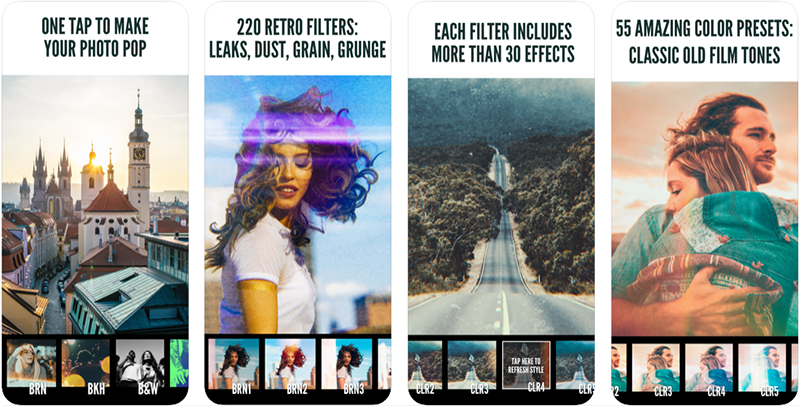
Chụp ảnh theo phong cách film hoài cổ đang rất được yêu thích trên mạng xã hội như Facebook, Instagram… Nếu quay về những năm trước, những bức ảnh này được chụp bởi các loại máy ảnh film chuyên nghiệp thì giờ đây, bạn có thể sử dụng các ứng dụng ngay trên chính chiếc iPhone của bạn để có những bức ảnh tuyệt đẹp không kém mà lại có thể giết thời gian trong quãng thời gian "cách ly xã hội" này!

CellphoneS là đại lý bán lẻ iPhone chính hãng VN/A của Apple Việt Nam do Viettel phân phối
  • Tổng hợp hàng loạt công thức VSCO cực xịn không thể bỏ qua
  • [09/04/2020] Chia sẻ danh sách ứng dụng iOS đang được miễn phí trên App Store
  • Các mẹo cải thiện tốc độ iPhone sử dụng lâu ngày

Gudak Cam Lite

Gudak Cam Lite là phiên bản "miễn phí" của Gudak Cam, dành cho những người muốn trải nghiệm nhưng không đủ khả năng trả phí. Tương tự như Gudak Cam, bạn sẽ phải chụp đủ 24 bức ảnh cho một cuộn phim, sau khi film thứ 24 dược chụp thì bạn sẽ phải đợi đến 3 ngày để ứng dụng xử lý và xuất ảnh film của bạn vào Album ảnh.

Các bạn có thể tải Gudak Cam Lite tại đây .

Sforum - Trang thông tin công nghệ mới nhất Capture-88 Tổng hợp các ứng dụng chụp ảnh film tốt nhất cho iPhone

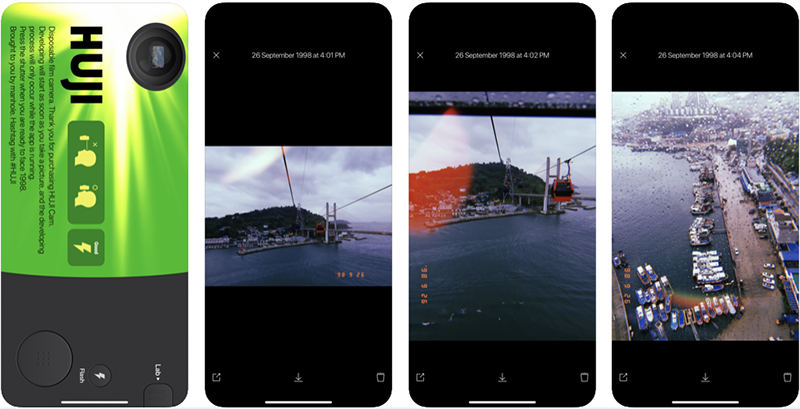
Huji Cam

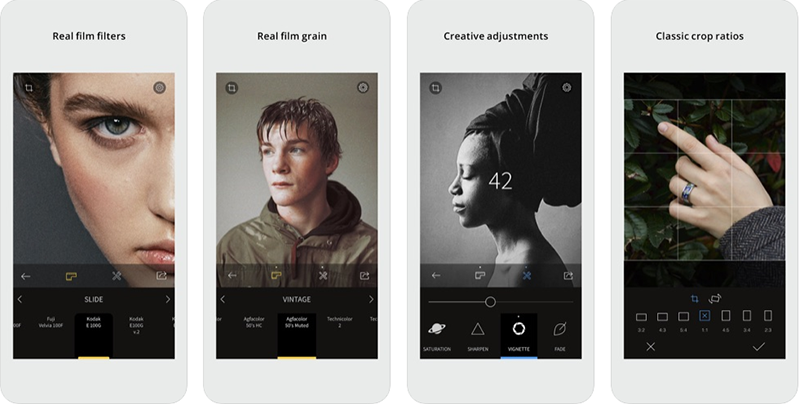
Với phiên bản tải về miễn phí trên App Store, bạn vẫn có thể sử dụng ứng dụng này để chụp những bức ảnh film một cách hoàn hảo. Nhưng Huji Cam có thêm một tuỳ chọn cho phiên bản tính phí giúp bạn sử dụng những bức ảnh có sẳn trong Album biến nó thành ảnh film.

Các bạn có thể tải Huji Cam tại đây .

Sforum - Trang thông tin công nghệ mới nhất Capture-89 Tổng hợp các ứng dụng chụp ảnh film tốt nhất cho iPhone

MolyCam – Retro Effects Camera

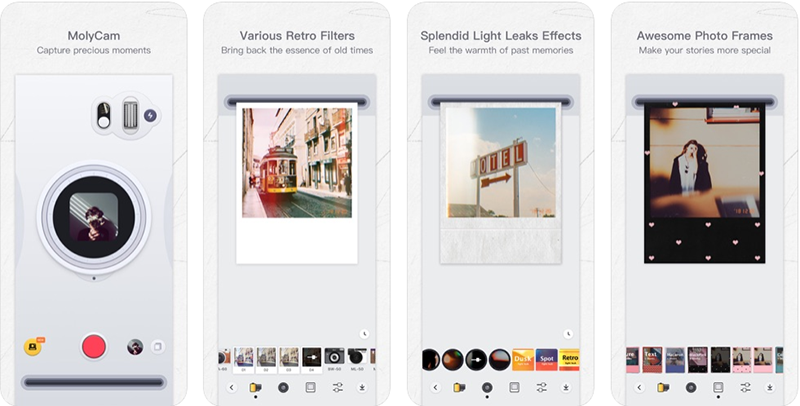
MolyCam – Chụp ảnh bằng điện thoại iPhone của bạn với phong cách máy ảnh film kỹ thuật số với nhiều bộ lọc retro phim nỗi bật kết hợp với ánh sáng chiếu theo phong cách cổ xưa.

Các tính năng của MolyCam

  • Bộ lọc phim retro được thiết kế đẹp mắt
  • Hiệu ứng rò rỉ ánh sáng đặc biệt và kết cấu hạt của máy ảnh cũ
  • Điều chỉnh dự báo độc đáo và tinh tế
  • Biên giới giấy ảnh phim
  • Tối ưu hóa da chân dung

Các bạn có thể tải MolyCam tại đây .

Sforum - Trang thông tin công nghệ mới nhất Capture-90 Tổng hợp các ứng dụng chụp ảnh film tốt nhất cho iPhone

1967: Retro Filters & Effects

1967 Cam là một trải nghiệm thù vị cho phép bạn chỉnh sửa ảnh trực quan, gọn gàng và mạnh mẽ lấy cảm hứng từ 64 bộ phim ảnh cổ điển.

Các bạn có thể tải 1967: Retro Filters & Effects tại đây .

Sforum - Trang thông tin công nghệ mới nhất Capture-91 Tổng hợp các ứng dụng chụp ảnh film tốt nhất cho iPhone

RNI Films 

RNI Films ra đời là sự kết hợp mạnh mẽ với giao diện sử dụng được sử dụng ý tưởng của VSCO còn các filter màu Film được trích từ Filmborn. Cách sắp xếp Filter trong RNI Films khác với các ứng dụng khác, một nhóm Filter sẽ được chia ra thành nhiều Filter nhỏ theo nhiều danh mục các nhau. Được nhiều nhiếp ảnh gia trên thế giới chọn để sử dụng thì bạn cũng nên tải về để sử dụng thử.

Các bạn có thể tải RNI Films tại đây .

Sforum - Trang thông tin công nghệ mới nhất Capture-92 Tổng hợp các ứng dụng chụp ảnh film tốt nhất cho iPhone

1998 Cam – Vintage Camera

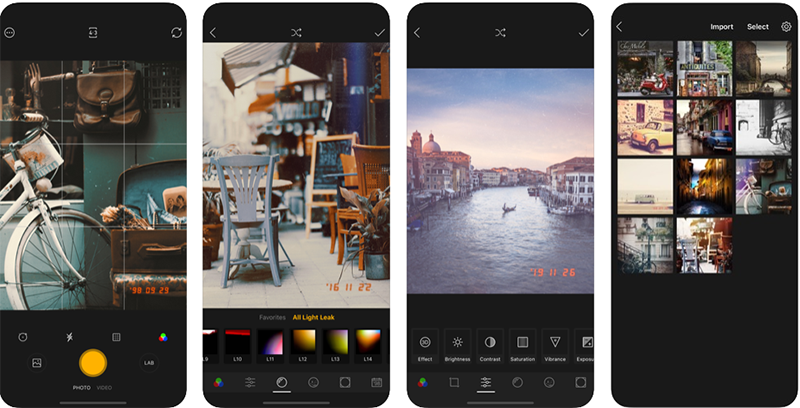
1998 Cam – Vintage Camera là ứng dụng chụp ảnh kiểu xưa cũ, cổ điển của những thập niên 90 khá đẹp, nó cung cấp cho hình ảnh hoặc video của bạn với các hiệu ứng retro khá ấn tượng. 1998 Cam có nhiều bộ lọc đi kèm với nhiều công cụ chỉnh sửa ảnh chuyên nghiệp.

Tính năng

  • Hơn 100 bộ lọc ảnh với nhiều hiệu ứng tuyệt đẹp
  • Bao gồm nhiều hiệu ứng cổ điển, 3D, hiệu ứng bụi
  • Chỉnh sửa và thêm lọc ảnh sau khi chụp ảnh
  • Thay đổi bộ lọc, hiệu ứng và cường độ khi chụp
  • Tính năng cắt/cắt nâng cao và làm thẳng hình ảnh
  • Trình chỉnh sửa video, hình ảnh nâng cao nhiều tính năng
  • Chỉnh độ sáng, độ tương phản, độ phơi sáng, độ ấm….
  • Tự động lưu ảnh vào thư viện sau khi chụp hoặc chỉnh sửa

Các bạn có thể tải 1998 Cam tại đây .

Sforum - Trang thông tin công nghệ mới nhất Capture-93 Tổng hợp các ứng dụng chụp ảnh film tốt nhất cho iPhone

KUNI Cam

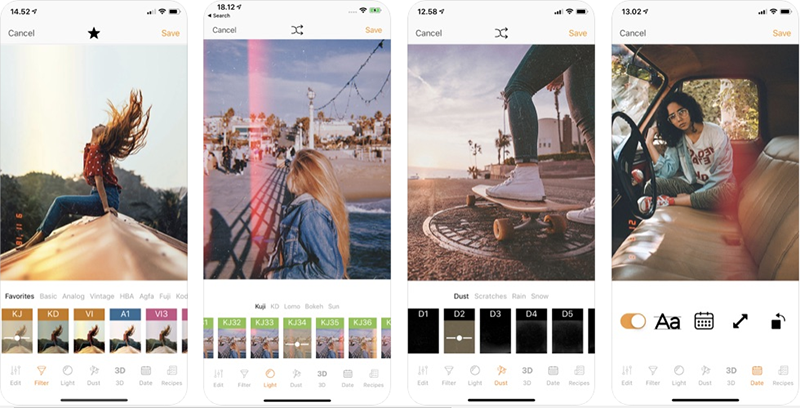
KUNI Cam là ứng dụng chỉnh sửa ảnh được rất nhiều người yêu thích và sử dụng, bởi nó có hàng loạt các bộ lọc ảnh đẹp, các công cụ và các hiệu ứng đặc biệt. Ngoài các bộ lọc ảnh tuyệt đẹp, KUNI Cam còn có nhiều hiệu ứng khác như: Hiệu ứng vệt sáng, hiệu ứng bụi, hiệu ứng 3D và hiệu ứng theo phong cách xưa cũ.

Tính năng

  • Có thể chỉnh sửa ảnh và video dễ dàng
  • Bao gồm hơn 190 bộ lọc ảnh tuyệt đẹp
  • Chỉnh sửa ảnh, video không phá hủy
  • Tạo công thức chỉnh sửa của riêng bạn
  • Truy cập vào hơn 100 hiệu ứng ánh sáng
  • Truy cập vào hơn 100 hiệu ứng bụi
  • Sao chép / Dán chỉnh sửa giữa các ảnh
  • Công cụ chỉnh sửa cắt/xoay ảnh, video

Các bạn có thể tải KUNI Cam tại đây .

Sforum - Trang  thông tin công nghệ mới nhất Capture-94 Tổng hợp các ứng dụng chụp ảnh film tốt nhất cho iPhone

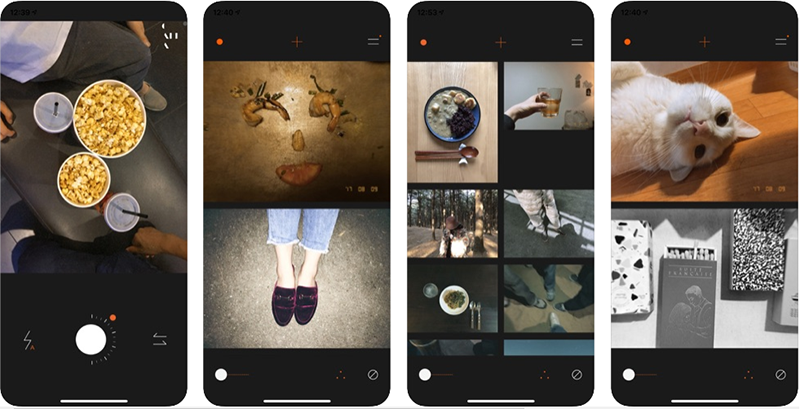
CALLA CAM

Calla Cam cũng là một app chỉnh sửa ảnh tập trung vào bộ lọc  filter ảnh tưởng như đơn giản mà tinh tế, lại còn có chế độ điều chỉnh lấy nét như máy ảnh chuyên nghiệp.

Các bạn có thể tải CALLA CAM tại đây .

Sforum - Trang thông tin công nghệ mới nhất Capture-95 Tổng hợp các ứng dụng chụp ảnh film tốt nhất cho iPhone

Trên đây là tổng hợp các ứng dụng chụp ảnh film tốt nhất cho iPhone . Chúc các bạn có những trải nghiệm tuyệt vời và đừng quên chia sẻ cho bạn bè, người thân nhé!


_ Tham gia group  Thảo luận công nghệ CellphoneS :  Tại đây

_ Like/follow fanpage  Sforum.vn :  FB.com/SforumTech

Các ứng dụng ghi chú tốt nhất cho smartphone có thể bạn chưa biết

Ghi chú là một hoạt động không thể thiếu đối với người dùng smartphone. Ở bài viết dưới đây, Sforum.vn sẽ giới thiệu đến bạn các ứng dụng ghi chú tốt nhất cho smartphone có thể bạn chưa biết. Mời các bạn cùng đón đọc!

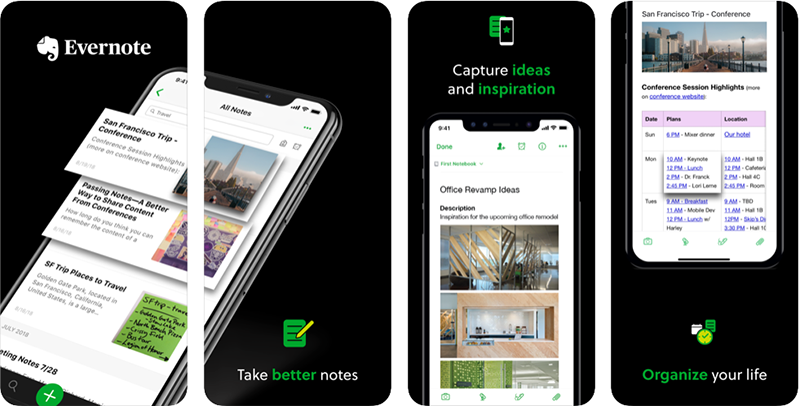
1. Evernote

Có lẽ cái tên đầu tiên phải kể đến – chắc chắn sẽ là Evernote. Một phần mềm hoàn hảo giúp bạn viết và ghi chú. Đây là ứng dụng ghi chú với nhiều tính năng mạnh mà bạn có thể sử dụng trên nền web, trên nhiều nền tảng như Windows, Mac OS hay mọi thiết bị di động dùng iOS, Android hay Windows Phone. Ngoài ra, Evernote cũng có ứng dụng dành cho đồng hồ thông minh Pebble, tiện ích mở rộng (extension) cho trình duyệt web hoặc các ứng dụng máy tính, di động khác hỗ trợ chức năng vẽ, viết tay, quét (scan) tài liệu… Tính năng của Evernote cũng được tích hợp trên hai ứng dụng di động phổ biến là Evernote Food (theo dõi bạn đã ăn gì) và Skitch (để chú thích trên ảnh). Ứng dụng này cũng hỗ trợ ghi chú bằng giọng nói (ghi âm), hình ảnh, tạo nhắc nhở – và một trong những tính năng tiêu chuẩn của Evernote là đính kém hình ảnh và video trong Gallery, tài liệu, hay clip âm thanh lưu trữ trên thiết bị.

CellphoneS là đại lý bán lẻ iPhone chính hãng VN/A của Apple Việt Nam do Viettel phân phối
  • Tổng hợp hàng loạt công thức VSCO cực xịn không thể bỏ qua
  • Các kĩ thuật nhiếp ảnh không thể bỏ qua khi chụp ảnh bằng smartphone
  • MultiSIM là gì và làm sao để có thể đăng ký 1 số điện thoại cho nhiều SIM?

Bên cạnh đó, bạn cũng có thể "tag" thêm từ khóa nhằm tìm kiếm dễ dàng các ghi chú của mình. Đáng giá hơn cả là bạn có thể ghi chú trên bất cứ thiết bị nào, và mọi thứ sẽ được đồng bộ hóa bằng thuật toán đám mây, khi đó, dù bạn ở đâu, chỉ cần có trong tay thiết bị cài Evernote và 3G, bạn lập tức có thể tiếp tục những bản thảo vẫn còn đang dang dở một cách nhanh chóng.

Các bạn có thể tải Evernote cho iOS tại đây , cho Android tại đây .

Sforum - Trang thông tin công nghệ mới nhất Capture-65 Các ứng dụng ghi chú tốt nhất cho smartphone có thể bạn chưa biết

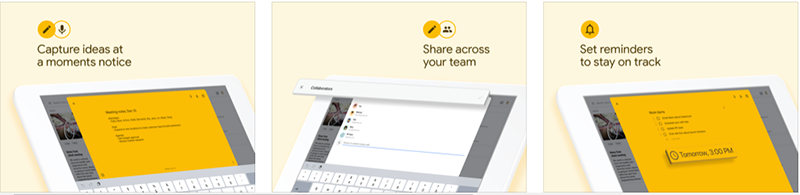
2. Google Keep

Tiếp đến chính là một sản phẩm đến từ Google. Có nhiều tính năng tương tự với Evernote, tuy nhiên Google Keep còn được "trợ giúp" bởi nhiều "anh em" cũng đến từ Google. Cụ thể, bạn có thể ghi chú thẳng lên hình ảnh bản đồ được cung cấp bởi Google Maps về một cuộc hẹn sẽ diễn ra ở đâu đó, hoặc dễ dàng chia sẻ những suy nghĩ của mình với bạn bè một cách riêng tư bằng cách bấm vào nút sharing qua email của người được chia sẻ. Google Keep cũng "giả lập" những mẩu giấy highlight mà ngày thường bạn hay sử dụng để đính lên tủ quần áo, tủ lạnh,… của mình bằng cách cho phép người dùng thay đổi màu của ghi chú.

Hãy nhớ, Google Keep cũng có chế độ chuyển giọng nói thành ghi chú, vậy nên khi bạn lười viết, hãy đọc và tất cả vẫn sẽ được ghi lại đầy đủ. Giao diện các ghi chú của ứng dụng cũng khá trực quan bởi cho phép người dùng có thể sắp xếp những note của mình theo dạng các ô vuông như giao diện Live Tiles trên Windows Phone.

Các bạn có thể tải Google Keep cho iOS tại đây , cho Android tại đây .

Sforum - Trang thông tin công nghệ mới nhất Capture-66 Các ứng dụng ghi chú tốt nhất cho smartphone có thể bạn chưa biết

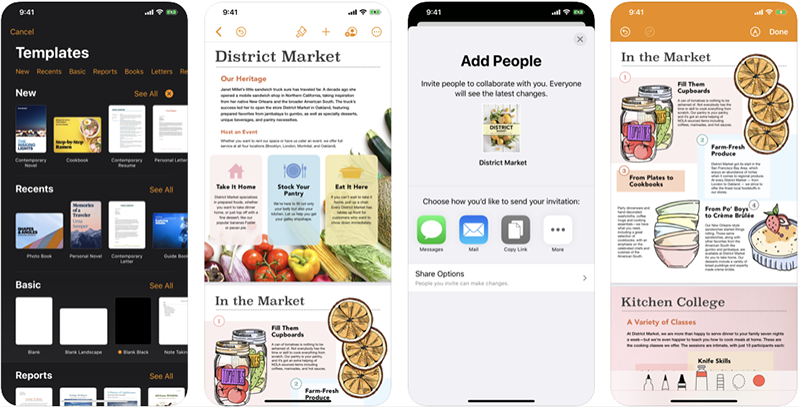
3. Pages

Nếu bạn là một người không chỉ thích viết mà còn muốn có được những trang viết đẹp, hãy thử Pages ngay hôm nay. Bài viết của bạn sẽ có dung mạo giống như trên những tờ tạp chí, đầy nghệ thuật và màu sắc chứ không chỉ có chữ, chữ và chữ như thường lệ. Đây là một trong những ứng dụng hiếm hoi hỗ trợ hoàn toàn tiếng Việt. Pages được tạo ra dành riêng cho những người dùng của  Apple , và công ty của Mỹ còn "hào phóng" tặng cho người dùng hơn 60 templates khác nhau để họ tự định hình cho những tác phẩm của riêng mình.

Dù sao, khi bạn viết mà nhìn thấy tác phẩm của mình đẹp đẽ với những font chữ và hình ảnh được thiết kế cẩn thận, chắc chắn hứng thú sẽ tăng lên gấp bội đúng không?

Các bạn có thể tải Pages cho iOS tại đây .

Sforum - Trang thông tin công nghệ mới nhất Capture-67 Các ứng dụng ghi chú tốt nhất cho smartphone có thể bạn chưa biết

4. OneNote

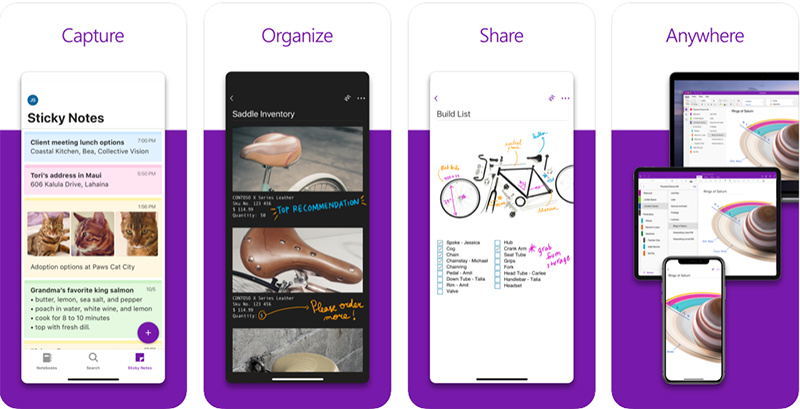
OneNote là ứng dụng được phát triển bởi Microsoft, cũng là một trong những ghi chú cực kỳ tốt. Nếu bạn cần vẽ nhiều hình và khả năng chỉnh sửa văn bản của các ứng dụng Office thì OneNote chính là dành cho bạn. Người dùng có thể viết ghi chú, checklist, đính kèm ảnh, file PDF cũng như nội dung web. Khả năng phân loại của OneNote cũng rất tốt khi bạn có thể đưa ghi chú của mình vào các notebook khác nhau. Đồng bộ hoá thông qua tài khoản Microsoft cũng không có điểm gì để chê.

Các bạn có thể tải OneNote cho iOS tại đây , cho Android tại đây .

Sforum - Trang thông tin công nghệ mới nhất Capture-68 Các ứng dụng ghi chú tốt nhất cho smartphone có thể bạn chưa biết

5. JotterPad

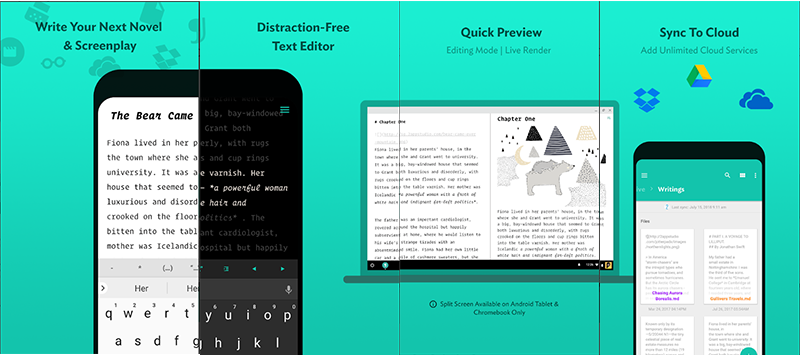
Những người đơn giản có lẽ sẽ thích JotterPad. Không có quá nhiều tùy chọn, những gì bạn cần làm là mở nó ra và bắt đầu viết đến khi nào muốn dừng lại. Ứng dụng có tích hợp từ điển Anh-Anh nên nếu bạn là một học sinh đang có ý định luyện viết để thi IELTS, có lẽ JotterPad sẽ là một lựa chọn không tồi để luyện tập mọi lúc mọi nơi. Những gì bạn viết sẽ được lưu trên dịch vụ lưu trữ đám mây Dropbox và bạn có thể tiếp tục viết bất cứ lúc nào một cách thật dễ dàng.

Các bạn có thể tải JotterPad cho Android tại đây .

Sforum - Trang thông tin công nghệ mới nhất Untitled-1-1 Các ứng dụng ghi chú tốt nhất cho smartphone có thể bạn chưa biết

Trên đây là các ứng dụng ghi chú tốt nhất cho smartphone có thể bạn chưa biết . Chúc các bạn có những trải nghiệm thú vị với các ứng dụng này và đừng quên chia sẻ cho bạn bè, người thân nhé!


_ Tham gia group  Thảo luận công nghệ CellphoneS :  Tại đây

_ Like/follow fanpage  Sforum.vn :  FB.com/SforumTech

Hướng dẫn cách chia sẻ âm thanh với AirPods từ iPhone, iPad

Ở bài viết dưới đây, Sforum.vn sẽ hướng dẫn bạn cách đơn giản giúp chia sẻ âm thanh với AirPods hoặc các thiết bị âm thanh không dây khác từ iPhone, iPad. Các bạn cùng đón đọc nhé!

Tính năng này yêu cầu iPhone hoặc iPod touch chạy iOS 13.1 trở lên, iPad chạy iPadOS 13.1 trở lên.

CellphoneS là đại lý bán lẻ iPhone chính hãng VN/A của Apple Việt Nam do Viettel phân phối
  • Hướng dẫn cách thiết lập Siri đọc tin nhắn iPhone qua AirPods
  • Hướng dẫn cách khắc phục nếu một bên AirPods ngừng hoạt động
  • Hướng dẫn cách kết nối AirPods với điện thoại Android

Danh sách tai nghe không dây được hỗ trợ:

  • AirPods và AirPods Pro
  • Powerbeats Pro
  • Powerbeats3
  • Beats Solo3
  • Beats Studio3
  • BeatsX

Danh sách thiết bị iOS/iPadOS hỗ trợ tính năng này: 

  • iPhone 8 trở lên
  • iPad Pro 12.9-inch (thế hệ thứ 2 trở lên)
  • iPad Pro 11-inch
  • iPad Pro 10.5-inch
  • iPad 5 trở lên
  • iPad Air 3
  • iPad mini 5
  • iPod touch thế hệ thứ 7

Cách chia sẻ âm thanh với tai nghe không dây

Đưa AirPods hoặc AirPods Pro của bạn đến gần iPhone hoặc iPad đã ghép đôi trước đó, sau đó mở nắp ra. Tai nghe hoặc tai nghe được hỗ trợ của bạn nên được kết nối với thiết bị iOS của bạn.

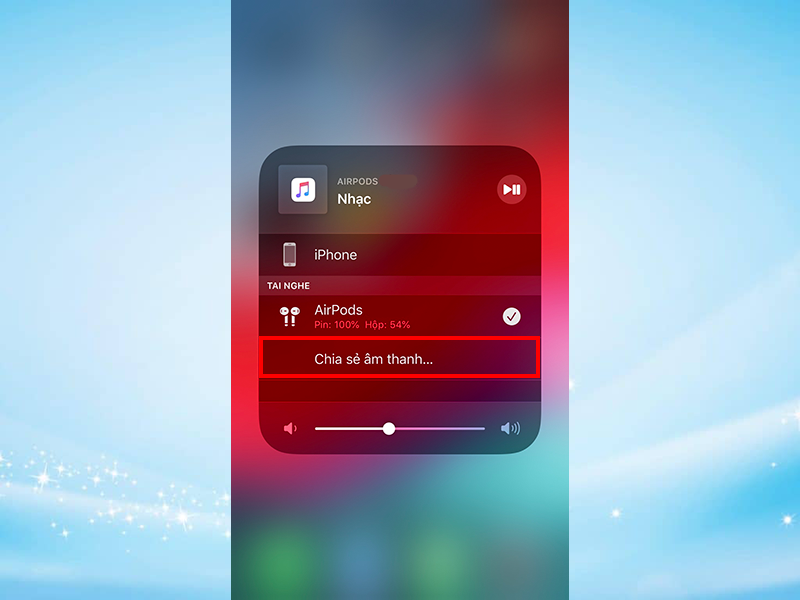
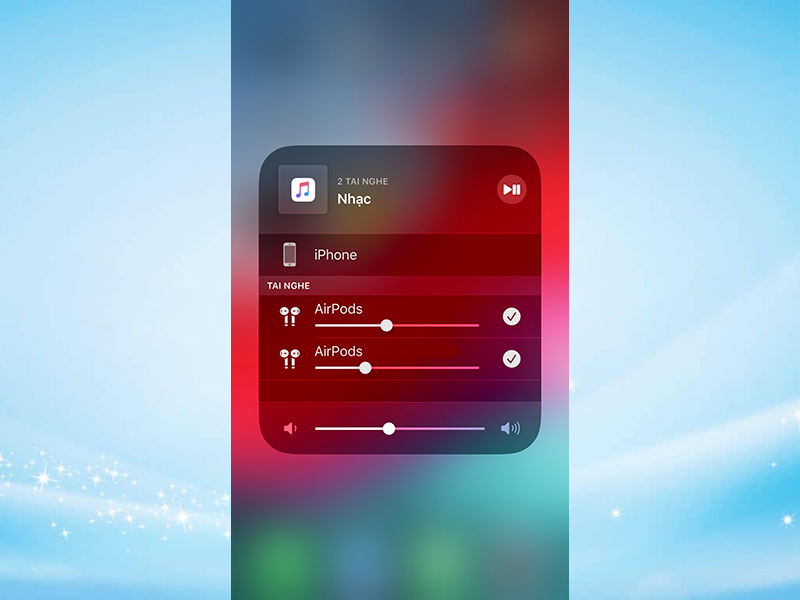
Thử phát một bài hát hoặc đoạn video, sau đó nhấn vào biểu tượng AirPlay trong mô đun đang phát trên màn hình khóa hoặc trong Control Center và chọn tùy chọn Chia sẻ âm thanh (Share Audio) xuất hiện bên dưới tên của tai nghe hoặc tai nghe không dây của bạn.

Sforum - Trang thông tin công nghệ mới nhất 1-21 Hướng dẫn cách chia sẻ âm thanh với AirPods từ iPhone, iPad

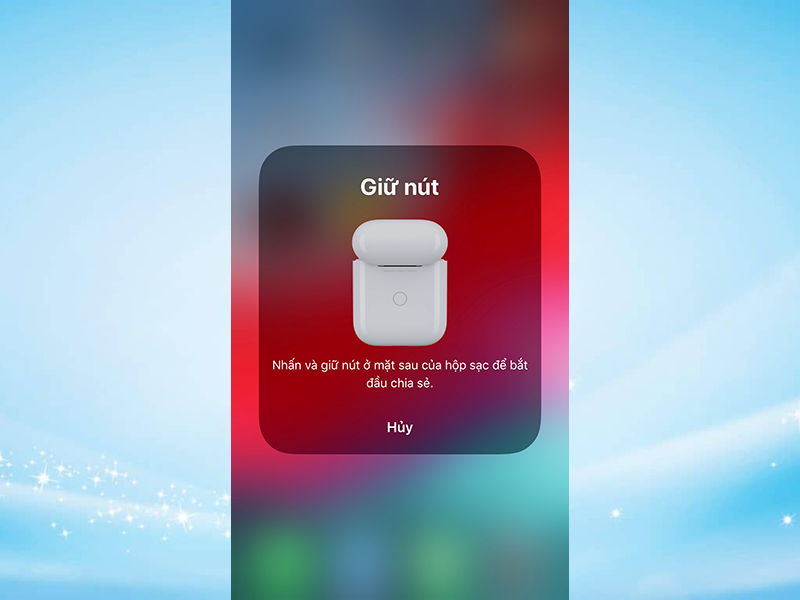
Bây giờ hãy kết nối tai nghe khác với thiết bị iOS của bạn. Trong quá trình này, tai nghe cần kết nối phải nằm trong hộp sạc của chúng và tai nghe của bạn phải được kết nối với thiết bị iOS bạn đang dùng và bạn phải đeo chúng vào tai.

  • AirPods: Yêu cầu bạn của bạn đưa AirPods hoặc AirPods Pro của họ đến gần với iPhone hoặc iPad của bạn. AirPods của họ phải nằm trong hộp sạc và phải mở nắp.
  • Beats Studio3 hoặc Solo3Bạn của bạn phải nhấn nút nguồn trên tai nghe của họ khoảng một giây trong khi đưa chúng đến gần thiết bị iOS của bạn.
  • Tai nghe không dây khác: Nên đặt tai nghe không dây ở chế độ ghép đôi và đưa chúng đến gần thiết bị iOS của bạn.

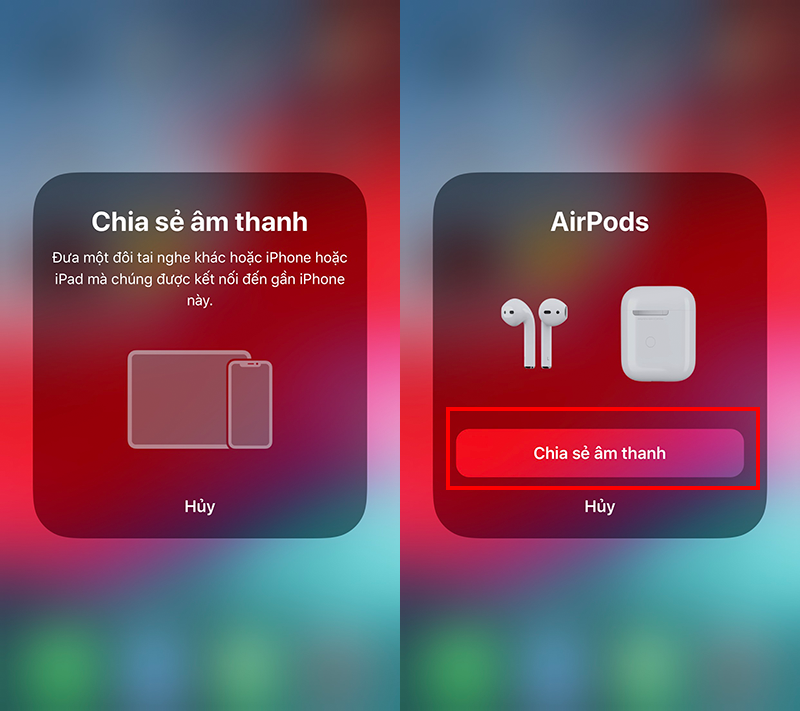
Nếu bạn của bạn dùng tai nghe trùm đầu (headphone) thì chỉ cần mang thiết bị iOS của bạn đến gần với thiết bị của họ và nhấn Chia sẻ âm thanh (Share Audio) hoặc Tạm thời chia sẻ âm thanh (Temporarily Share Audio) trên thiết bị của bạn, sau đó yêu cầu bạn của bạn nhấn vào tùy chọn Kết nối (Join) xuất hiện trên iPhone, iPad hoặc iPod touch của họ.

Sforum - Trang thông tin công nghệ mới nhất 1-22 Hướng dẫn cách chia sẻ âm thanh với AirPods từ iPhone, iPad

Ngay sau khi tai nghe hoặc tai nghe không dây của người đó xuất hiện trên màn hình thiết bị iOS của bạn, hãy nhấn tùy chọn Chia sẻ âm thanh (Share Audio) hoặc Tạm thời chia sẻ âm thanh (Temporarily Share Audio) trên iPhone hoặc iPad và làm theo hướng dẫn trên màn hình để hoàn tất việc chia sẻ âm thanh.

Sforum - Trang thông tin công nghệ mới nhất 1-23 Hướng dẫn cách chia sẻ âm thanh với AirPods từ iPhone, iPad

Bây giờ khi bạn mở nhạc, xem phim hoặc sử dụng ứng dụng trên thiết bị của mình, iOS sẽ tự động gửi âm thanh không dây đến cả hai tai nghe được kết nối để cả bạn và bạn bè của bạn có thể nghe cùng một âm thanh đang phát trên iPhone hoặc iPad của bạn.

Sforum - Trang thông tin công nghệ mới nhất 1-24 Hướng dẫn cách chia sẻ âm thanh với AirPods từ iPhone, iPad

Cách điều khiển ẩm thanh 2 thiết bị

Bạn có thể tăng giảm âm lượng khi đang chia sẻ âm thanh cho cả hai tai nghe cùng một lúc hoặc chỉnh riêng cho từng tai nghe được kết nối thông qua:

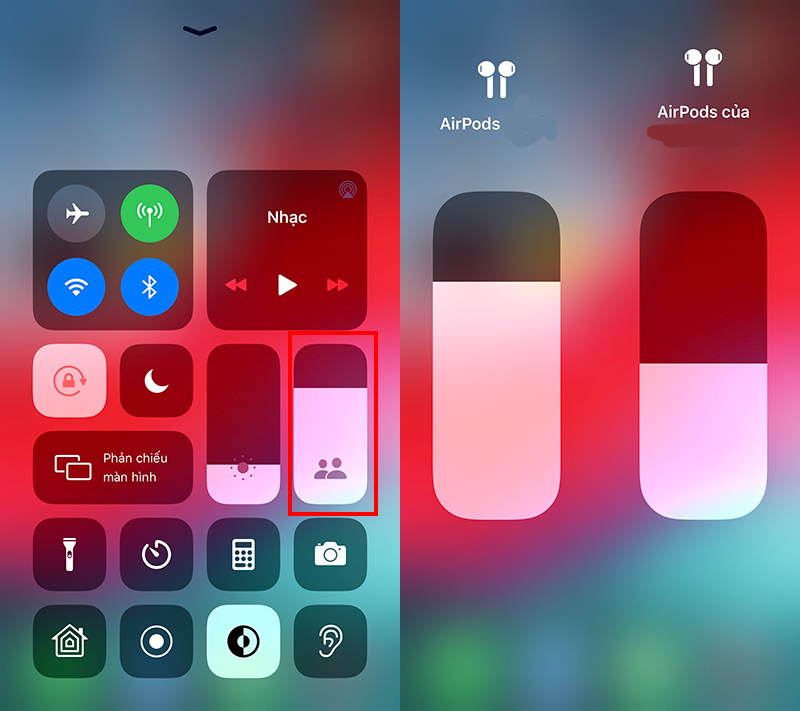
Control Center

Mở Control Center trên iPhone hoặc iPad, kéo lên hoặc xuống vào thanh chỉnh âm lượng để tăng giảm âm lượng cho cả hai bộ tai nghe cùng lúc.

Sforum - Trang thông tin công nghệ mới nhất Untitled-1-2 Hướng dẫn cách chia sẻ âm thanh với AirPods từ iPhone, iPad

Nhấn giữ vào thanh chỉnh âm lượng đó sẽ hiện ra hai thanh riêng biệt để điều chỉnh độc lập mức âm lượng cho từng bộ tai nghe hoặc tai nghe không dây.

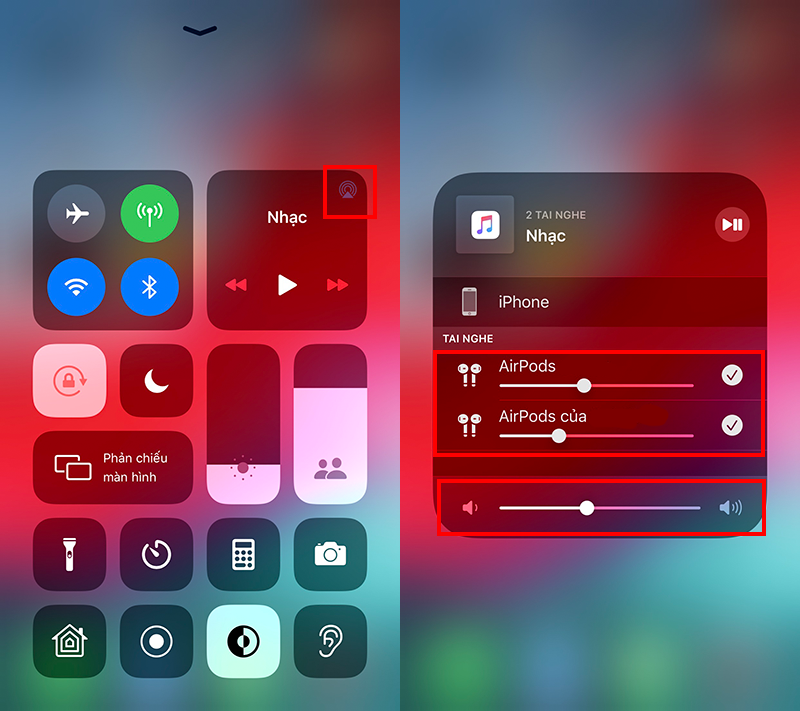
AirPlay

Nhấn vào biểu tượng AirPlay ở góc trên bên phải của mô đun đang phát để điều chỉnh âm lượng cho tai nghe không dây của bạn. Tương tự như trên, sẽ có hai thanh chỉnh âm lượng riêng cho từng bộ tai nghe (ảnh trái) và một thanh dùng để chỉnh cho hai bộ tai nghe cùng lúc (ảnh phải).

Sforum - Trang thông tin công nghệ mới nhất Untitled-1-3 Hướng dẫn cách chia sẻ âm thanh với AirPods từ iPhone, iPad

Cách dừng chia sẻ âm thanh với thiết bị khác

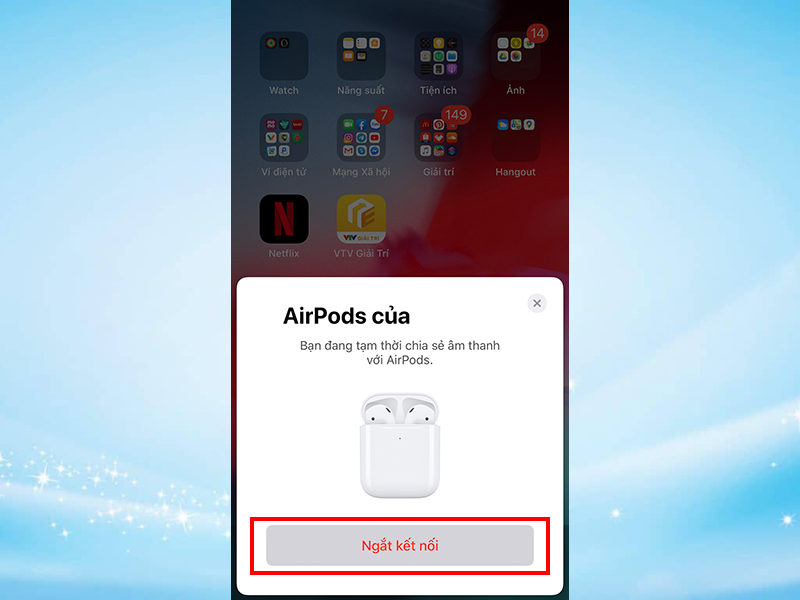
Để dừng chia sẻ âm thanh, chỉ cần nhấn vào biểu tượng AirPlay trên màn hình khóa của thiết bị iOS, trong Control Center hoặc trong ứng dụng mà bạn đang phát âm thanh, sau đó nhấn vào dấu tích tròn bên cạnh tên tai nghe của bạn bè của bạn để tắt kết nối được chia sẻ.

Thao tác này sẽ ngắt kết việc chia sẻ âm thanh với tai nghe đã chọn.

Sforum - Trang thông tin công nghệ mới nhất 1-25 Hướng dẫn cách chia sẻ âm thanh với AirPods từ iPhone, iPad

Trên đây là hướng dẫn cách chia sẻ âm thanh với AirPods từ iPhone, iPad . Chúc các bạn thành công và đừng quên chia sẻ bài viết này đến bạn bè,người thân nhé!

MUA AIRPODS VN/A GIÁ TỐT


_ Tham gia group  Thảo luận công nghệ CellphoneS :  Tại đây

_ Like/follow fanpage  Sforum.vn :  FB.com/SforumTech

Các mẹo cải thiện tốc độ iPhone sử dụng lâu ngày

Trước khi thực hiện việc khôi phục cài đặt gốc hoặc thay pin ,hãy cùng thử các mẹo nhỏ dưới đây để cải thiện tốc độ iPhone của bạn nhé! Mời các bạn cùng đón đọc!

Dù muốn hay không thì sau một thời gian dài sử dụng, chiếc iPhone yêu quý của bạn cũng sẽ gặp phải vấn đề về hiệu năng và hoạt động cực kỳ ì ạch. Nếu bạn không muốn hoặc chưa thể nâng cấp máy ngay lập tức, hãy tham khảo các bí kíp "chống cháy" dưới đây để cải thiện tốc độ cho chiếc smartphone của mình.

CellphoneS là đại lý bán lẻ iPhone chính hãng VN/A của Apple Việt Nam do Viettel phân phối
  • Tổng hợp hàng loạt công thức VSCO cực xịn không thể bỏ qua
  • [09/04/2020] Chia sẻ danh sách ứng dụng iOS đang được miễn phí trên App Store
  • Hướng dẫn cách chia sẻ âm thanh với AirPods từ iPhone, iPad

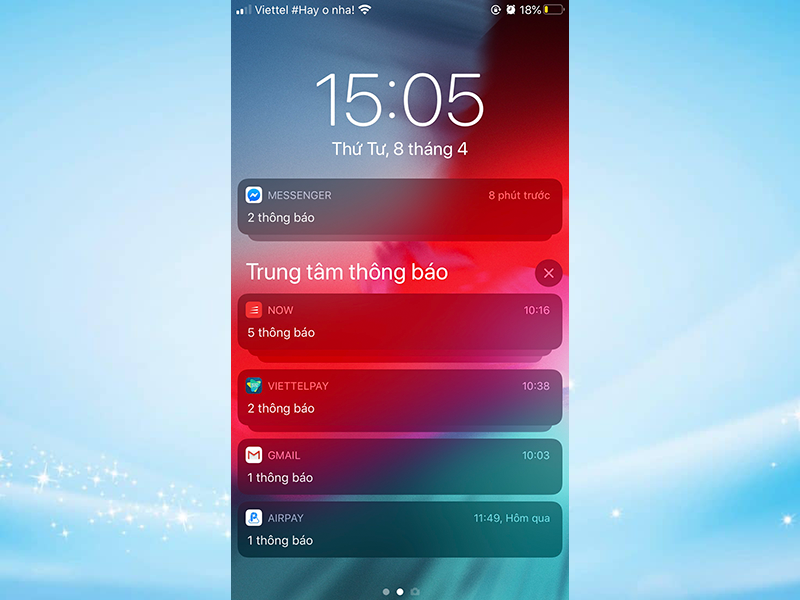
Hạn chế thông báo đẩy (push notification)

Các thông báo đẩy là một cách tuyệt vời để giúp bạn cập nhật liên tục thông tin từ những trang mạng xã hội hoặc những ứng dụng yêu thích của mình. Ngay cả khi màn hình điện thoại đang khóa, bạn vẫn có thể dễ dàng đọc những thông báo này mà không cần mở máy.
Sforum - Trang  thông tin công nghệ mới nhất 1-26 Các mẹo cải thiện tốc độ iPhone sử dụng lâu ngày

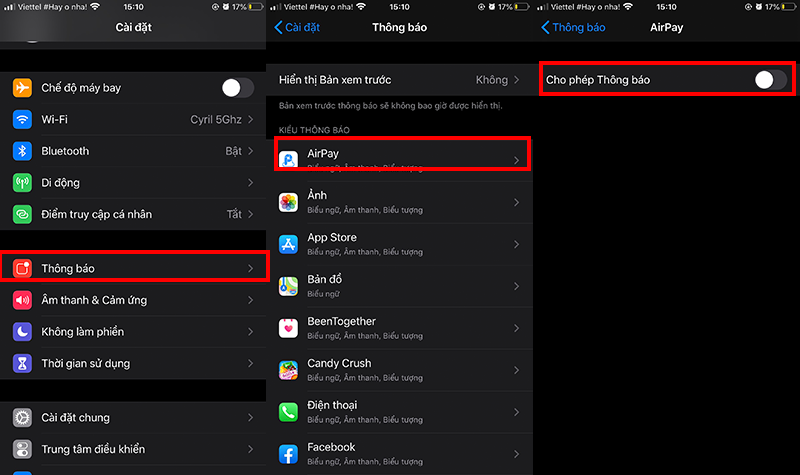
Tuy nhiên, nếu bất cứ ứng dụng nào bạn cũng bật chế độ hiển thị thông báo đẩy, về lâu dài, sẽ gây ảnh hưởng ít nhiều đến hiệu năng máy. Vì thế, bạn nên vô hiệu hóa tính năng này trên những ứng dụng không quan trọng hoặc bạn không thường xuyên sử dụng bằng cách truy cập vào Settings (Cài đặt) > Notifications (Thông báo) và lựa chọn theo nhu cầu cá nhân của mình.
Sforum - Trang thông tin công nghệ mới nhất Untitled-1-4 Các mẹo cải thiện tốc độ iPhone sử dụng lâu ngày

Luôn cập nhật lên phiên bản iOS mới nhất có thể

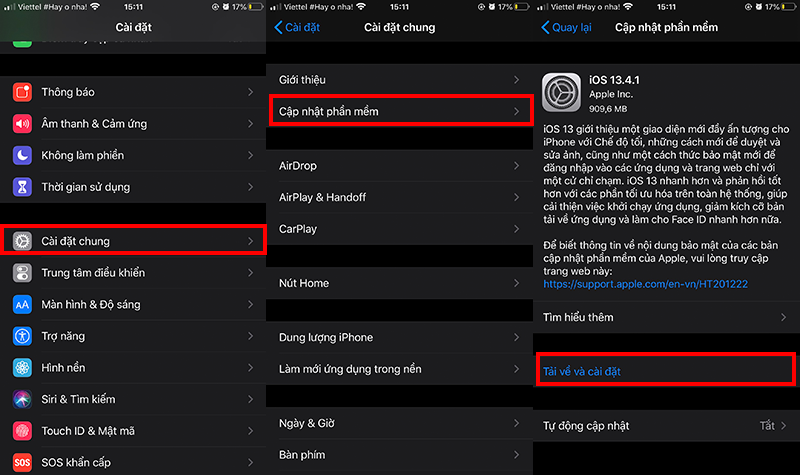
Nếu bạn vẫn sử dụng một phiên bản iOS cũ thì không có gì lạ khi chiếc iPhone của bạn lại hoạt động một cách ì ạch đầy khó chịu. Những phiên bản iOS cao hơn luôn được tối ưu hóa về mặt tốc độ để có thể đáp ứng những tính năng mới ra mắt và hỗ trợ cải thiện hiệu năng đáng kể trên những dòng iPhone cũ.

Để kiểm tra cũng như cập nhật iOS cho smartphone của mình, bạn có thể truy cập vào Settings (Cài đặt) > General (Cài đặt chung) > Software Update (Cập nhật phần mềm).
Sforum - Trang thông tin công nghệ mới nhất Untitled-1-5 Các mẹo cải thiện tốc độ iPhone sử dụng lâu ngày

Theo dõi và kiểm soát dung lượng bộ nhớ của thiết bị

Nếu bạn sử dụng nhiều ứng dụng, hoặc lưu trữ quá nhiều ảnh, video và tin nhắn trong thiết bị, thì rất có thể tình trạng quá tải bộ nhớ sẽ khiến cho chiếc iPhone của bạn chậm đi trông thấy. Đây là vấn đề cực kỳ phổ biến, đặc biệt là với những người dùng sử dụng phiên bản 16GB ROM.

Để theo dõi cũng như dọn dẹp lại bộ nhớ của mình khi cần thiết, bạn hãy truy cập vào Settings (Cài đặt) > General (Cài đặt chung) > iPhone Storage (Dung lượng iPhone). Smartphone của bạn sẽ đưa ra những gợi ý như xóa các ứng dụng, tin nhắn, thông báo không cần thiết, cùng với một số mẹo để cải thiện bộ nhớ của máy.
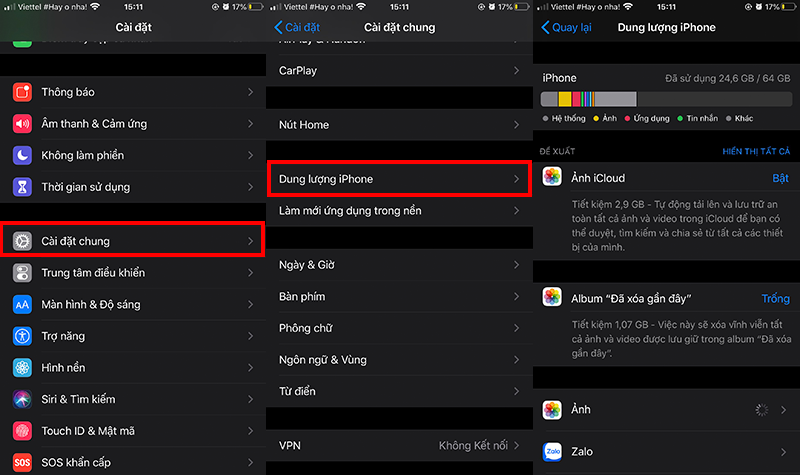
Sforum - Trang thông tin công nghệ mới nhất Untitled-1-6 Các mẹo cải thiện tốc độ iPhone sử dụng lâu ngày

Xóa lịch sử trình duyệt web

Cookies là những file Internet tạm thời có chức năng lưu trữ một phần dữ liệu của các trang mà bạn truy cập từ thiết bị của mình. Sau một thời gian dài sử dụng, những file này sẽ gây ảnh hưởng đến bộ nhớ và làm giảm hiệu năng của máy. Những dữ liệu như hình ảnh và tính năng web được lưu trữ trong bộ nhớ cache cũng sẽ gây ra hậu quả tương tự.

Để xóa lịch sử và cookies trong Safari, bạn chỉ cần truy cập Settings (Cài đặt) > Safari > Clear History and Website Data (Xóa lịch sử và dữ liệu trang web).
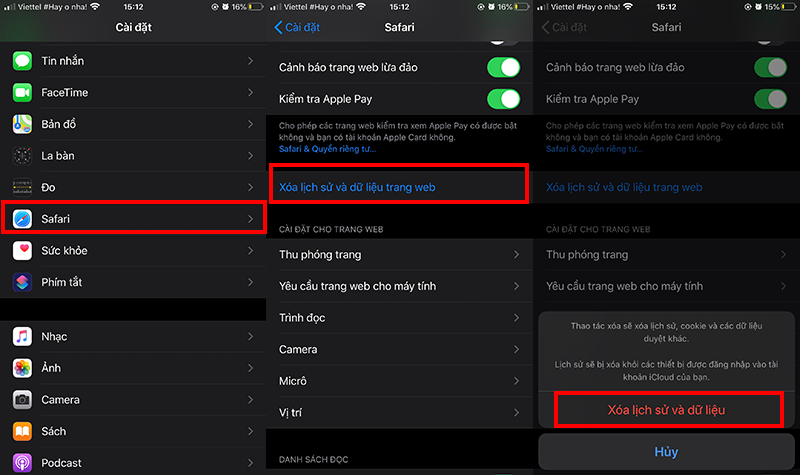
Sforum - Trang thông tin công nghệ mới nhất Untitled-1-7 Các mẹo cải thiện tốc độ iPhone sử dụng lâu ngày

Vô hiệu hóa tính năng Background App Refresh

Background App Refresh là một tính năng cài đặt trên iOS có thể tự động làm mới (refresh), cập nhật những ứng dụng đang chạy ngầm ngay cả khi bạn không sử dụng đến chúng. Tuy nhiên, nếu số lượng ứng dụng đang hoạt động (và số lượng ứng dụng đang được làm mới) quá lớn có thể gây ảnh hưởng đến hiệu năng của máy. Vì thế, nếu không thực sự cần thiết, bạn cũng không nên quá lạm dụng tính năng này.

Để vô hiệu hóa Background App Refresh, bạn có thể truy cập vào Settings (Cài đặt) > General (Cài đặt chung) > Background App Refresh (Làm mới ứng dụng trong nền).
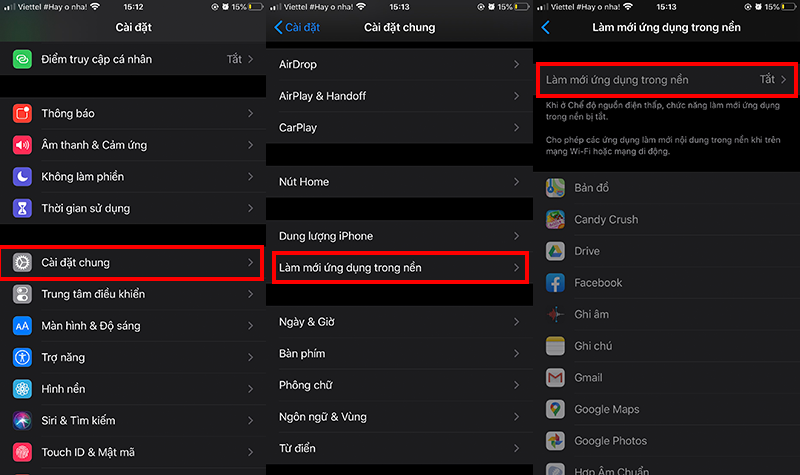
Sforum - Trang thông tin công nghệ mới nhất Untitled-1-8 Các mẹo cải thiện tốc  độ iPhone sử dụng lâu ngày

Giải phóng RAM iPhone cực nhanh bằng phím cứng (iPhone 8 trở về trước)

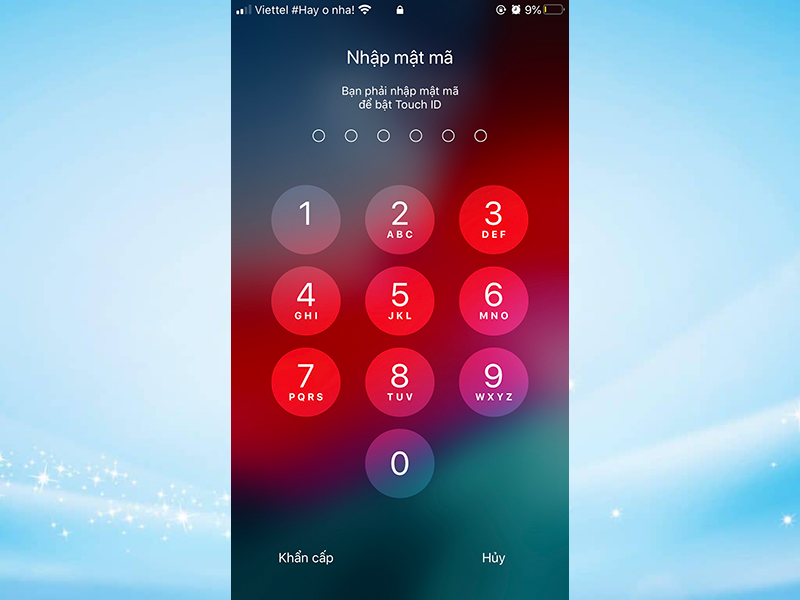
Đầu tiên, bạn cần thực hiện thao tác tắt máy bằng cách nhấn giữ nút nguồn iPhone cho tới khi chữ "Trượt để tắt nguồn" (Slide to power off) xuất hiện trên màn hình.
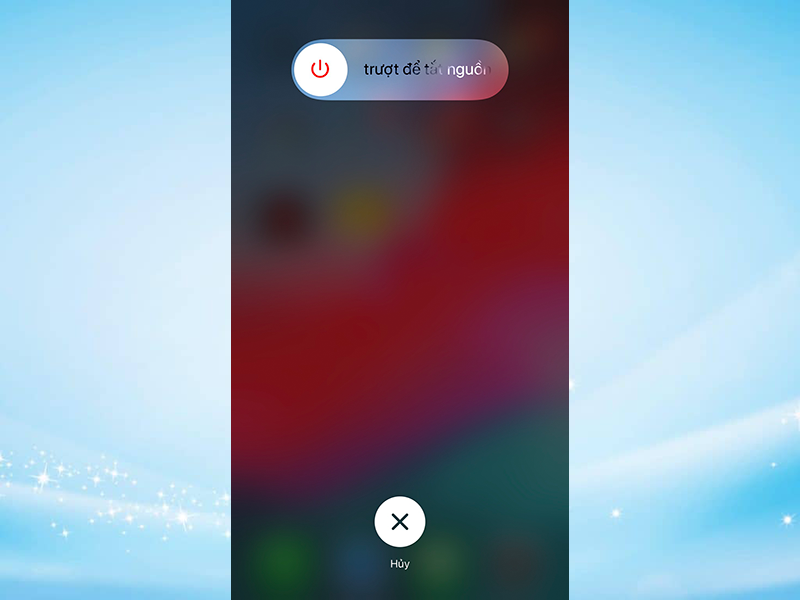
Sforum - Trang thông tin công nghệ mới nhất 1-27 Các mẹo cải thiện tốc độ iPhone sử dụng lâu ngày

Tiếp theo, bạn giữ nguyên trạng thái, không ấn nút "Hủy" (Cancel). Thay vào đó, hãy nhấn và giữ nút Home của iPhone. Sau ít giây, bạn sẽ thấy mình được điều hướng về màn hình homescreen với bộ nhớ RAM đã được giải phóng. Thủ thuật này cũng có thể áp dụng trên iPad và iPod Touch.
Sforum - Trang thông tin công nghệ mới nhất 1-28 Các mẹo cải thiện tốc độ iPhone sử dụng lâu ngày

Lúc này, nếu nhấn liên tiếp hai lần vào nút Home, bạn vẫn sẽ thấy danh sách các ứng dụng vừa mở hiện ra, tuy nhiên, khác với trước khi giải phóng RAM là chúng sẽ tải lại (reload) khi bạn chọn vào.

Kiểm tra và thay pin nếu cần thiết

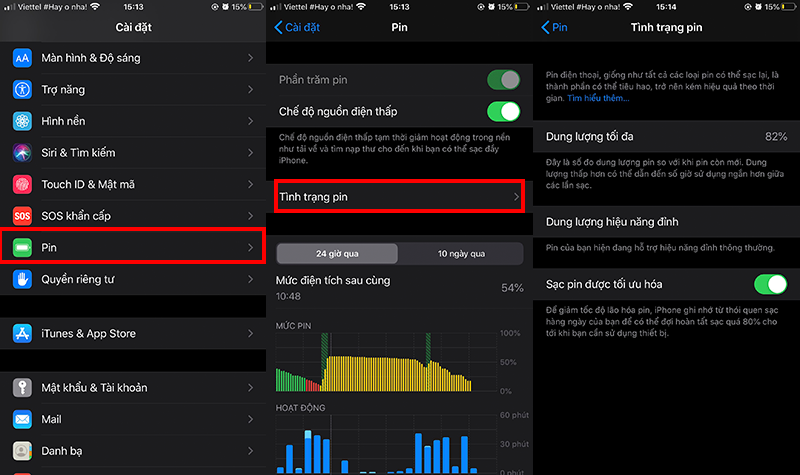
Pin iPhone, hay trên bất kì thiết bị smartphone nào khác, đều có vòng đời nhất định, chính là số lần sạc mà bạn có thể sử dụng. Sau đó, pin của máy sẽ dần dần giảm chất lượng và cần được thay thế. Và để theo dõi chính xác tình trạng pin iPhone, bạn có thể truy cập vào Settings (Cài đặt) > Battery (Pin) > Battery Health (Tình trạng pin).

Tại đây, Apple đã cung cấp thông tin chi tiết về tình trạng pin trên máy, trong đó bao gồm cả những ứng dụng tiêu tốn nhiều pin nhất trong vòng 24 giờ hoặc 7 ngày qua.

  • Mở hộp pin dung lượng cao cho iPhone 6/6s, 6 Plus/6s Plus: Giá từ 600K, bảo hành 12 tháng
Sforum - Trang thông tin công nghệ mới nhất Untitled-1-9 Các mẹo cải thiện tốc độ iPhone sử dụng lâu ngày

Cài đặt lại toàn bộ thiết bị

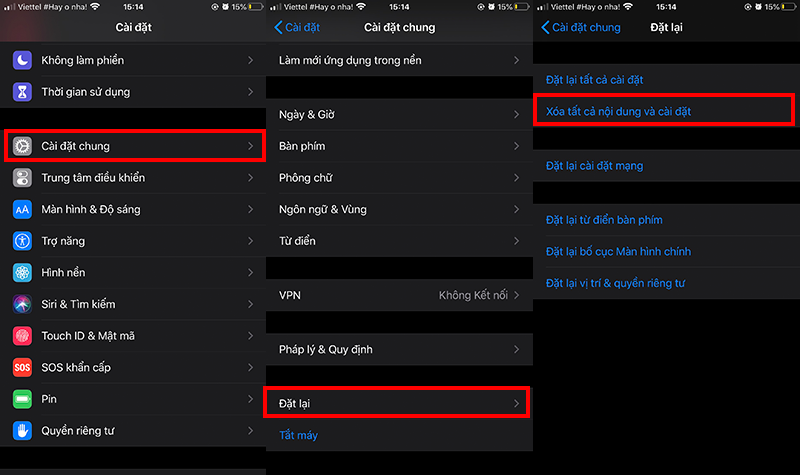
Đây có thể coi là cách "tàn nhẫn" và có hiệu quả nhất để cải thiện tốc độ iPhone vì bạn sẽ tiến hành khôi phục máy về trạng thái ban đầu.

Bạn có thể thực hiện điều này bằng cách truy cập vào Settings (Cài đặt) > General (Cài đặt chung) > Reset (Đặt lại) và lựa chọn Erase all content and settings (Xóa tất cả nội dung và cài đặt).
Sforum - Trang thông tin công nghệ mới nhất Untitled-1-10 Các mẹo cải thiện tốc độ iPhone sử dụng lâu ngày

Nếu bạn không muốn mất những dữ liệu quan trọng trên máy, hãy đảm bảo rằng bạn từng sao lưu dữ liệu máy từ trước đó. Để thực hiện điều này, bạn có thể thực hiện theo hướng dẫn sau đây .

Trên đây là các mẹo cải thiện tốc độ iPhone sử dụng lâu ngày . Chúc các bạn thành công!

MUA IPHONE CHÍNH HÃNG VN/A GIÁ TỐT


_ Tham gia group  Thảo luận công nghệ CellphoneS :  Tại đây

_ Like/follow fanpage  Sforum.vn :  FB.com/SforumTech