Việc kết nối lần đầu cho Smartwatch Fitbit với Smartphone gây không ít trở ngại cho những người yêu thích sử dụng dòng sản phẩm này. Tuy nhiên bạn đừng lo lắng vội vì ở bài viết này, Sforum.vn sẽ hướng dẫn kết nối Fitbit với Smartphone và máy tính.
Fitbit là Smartwatch tập trung vào các tính năng theo dõi sức khỏe, hỗ trợ luyện tập nhằm cải thiện sức khỏe người dùng. Nếu bạn mới sắm cho mình một chiếc Smartwatch Fitbit, việc đầu tiên bạn cần làm đó là cài đặt và kết nối đồng hồ với điện thoại hoặc máy tính. Cho dù bạn sử dụng phiên bản Charge, Versa, Ionic hay Alta HR thì quá trình này vẫn được thực hiện tương tự nhau. Bạn sẽ cần đến một thiết bị iOS, smartphone Android tương thích – bạn có thể kiểm tra tại đây và một tài khoản được đăng ký thông qua ứng dụng Fitbit. Công việc phải làm còn lại khá đơn giản. Cùng theo dõi và thực hiện theo các bước hướng dẫn dưới đây để thiết lập cho thiết bị Fitbit, thay thế/ thêm thiết bị thứ hai cũng như cài đặt Fitbit thông qua máy tính Mac hay Windows.
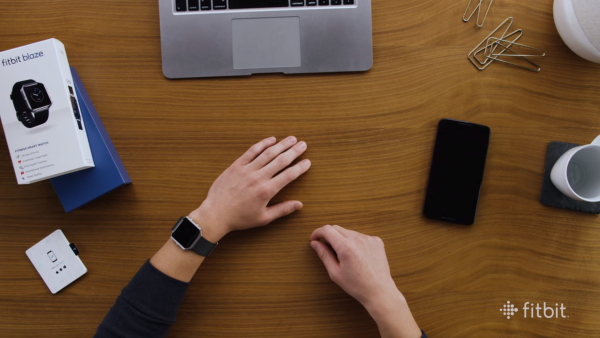
Hướng dẫn kết nối Fitbit với Smartphone
Bước 1: Trước hết bạn cần làm là truy cập vào cửa hàng Google Play hoặc App Store để tìm và tải xuống ứng dụng Fitbit.
- Tải về Fitbit trên Google Play tại đây .
- Tải về Fitbit trên App Store tại đây .
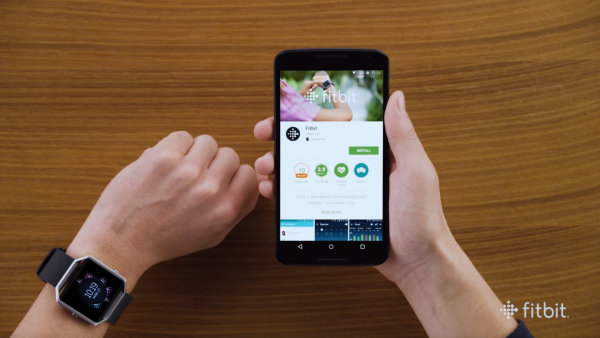
Sau khi tải về thành công, bạn hãy nhấn Join Fitbit để truy cập.
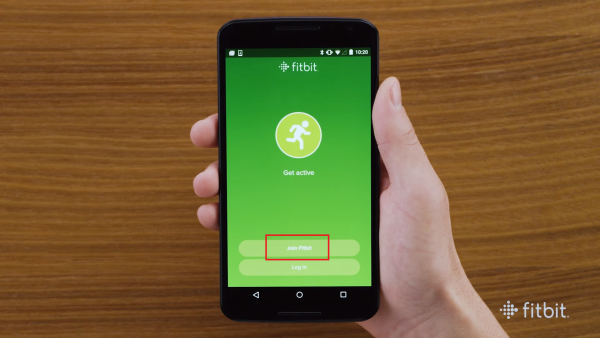
Bước 2: Tiếp theo, bạn hãy tiến hành đăng ký tài khoản (hoặc đăng nhập nếu bạn đã tài khoản riêng) và chọn thiết bị Fitbit mà bạn muốn thiết lập. Điều này sẽ cho phép bạn đồng bộ hóa đồng hồ Fitbit của mình với thiết bị được kết nối.
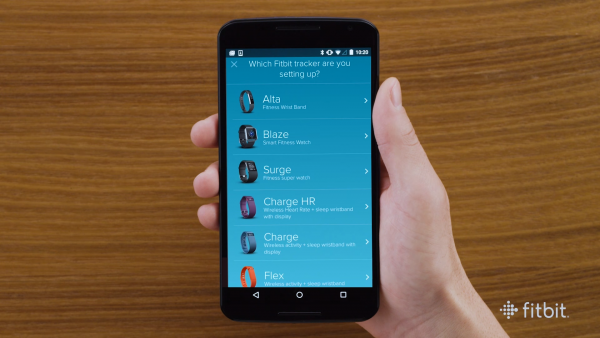
Bước 3: Sau khi chọn phiên bản Fitbit bạn đang sở hữu (ví dụ ở đây là Smartwatch Fitbit Blaze), bạn hãy nhấn Set Up Your Fitbit Blaze. Ứng dụng Fitbit sẽ sử dụng thông tin chi tiết của bạn để giúp cá nhân hóa trải nghiệm cho bạn. Những tính năng như đồng hồ, ứng dụng, thông báo đều có thể được điều chỉnh lại sau khi đồng hồ được thiết lập.
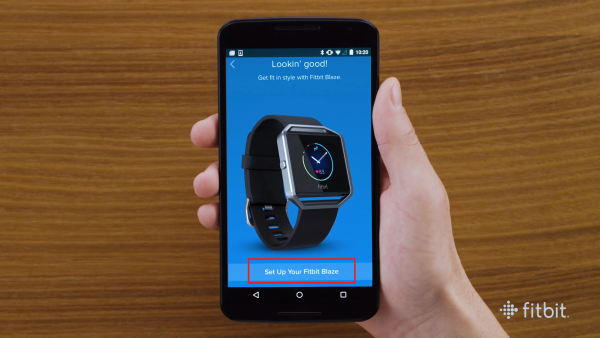
Lưu ý: Đối với 2 phiên bản Ionic và Versa, cài đặt sẽ không hoàn tất cho đến khi bạn kết nối thiết bị với Wi-Fi. Điều này giúp cho việc cập nhật, hỗ trợ tải nhạc và ứng dụng nhanh hơn.
Hướng dẫn thiết lập Fitbit trên máy tính
Lưu ý: Nếu máy tính của bạn không hỗ trợ Bluetooth, bạn sẽ cần đến Bluetooth Dongle (phụ kiện này có sẵn trên Cửa hàng Fitbit).
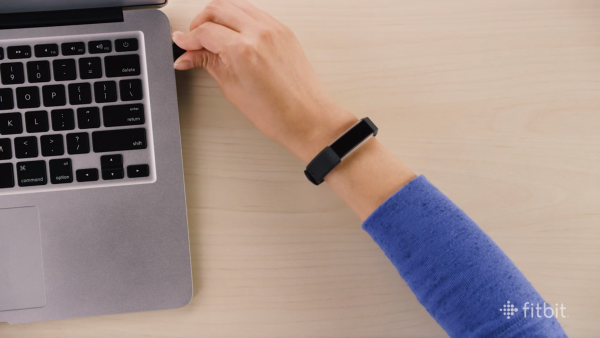
Để cài đặt Fitbit Connect, các bạn làm như sau:
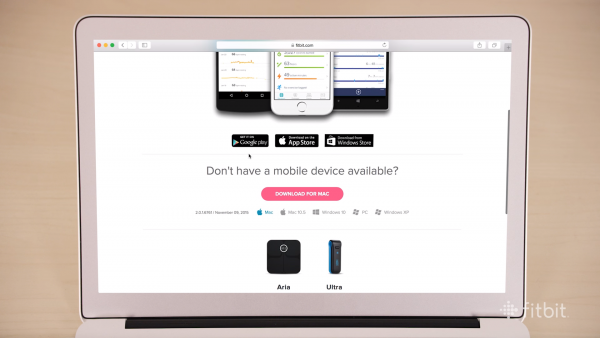
Bước 1: Truy cập đường dẫn này sau đó kéo xuống tìm mục Don't have a mobile device? rồi chọn vào đó. Bạn có thể chọn một trong những hệ điều hành ở phía bên dưới để cài đặt Fitbit Connect thích ứng.
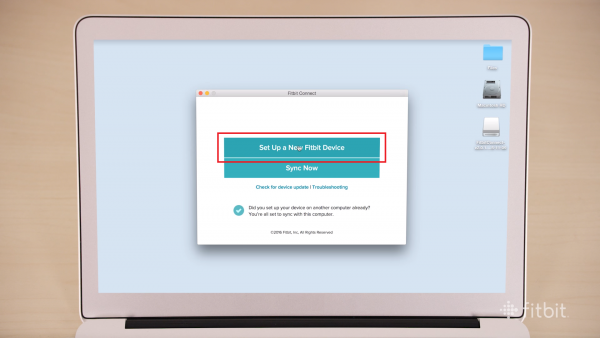
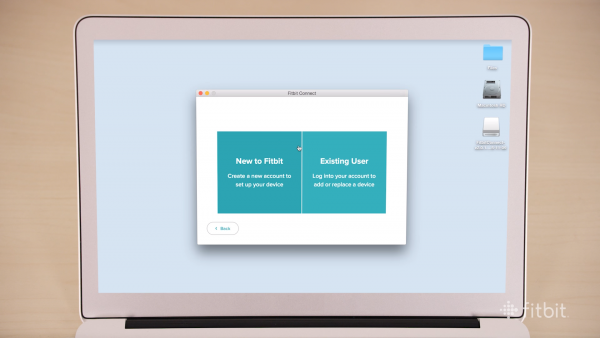
Bước 3: Tiếp tục chọn New to Fitbit để tạo tài khoản mới hoặc Existing User nếu bạn đã sở hữu tài khoản riêng.
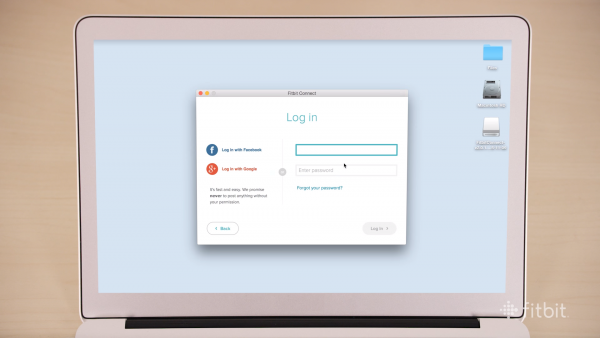
Nếu chọn Existing User, bạn có thể đăng nhập bằng tài khoản Facebook hoặc tài khoản Google.
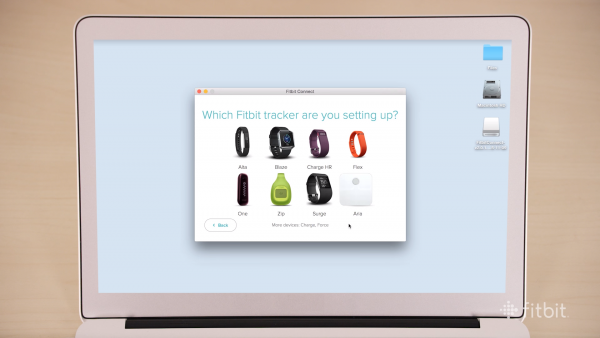
Bước 3: Sau khi đăng nhập thành công, bạn hãy chọn phiên bản Smartwatch Fitbit đang sở hữu để kết nối với thiết bị của bạn.
Hướng dẫn thêm thiết bị Fitbit thứ hai hoặc thiết bị thay thế
- Truy cập ứng dụng Fitbit trên điện thoại của bạn.
- Nhấn qua biểu tượng Tài khoản ở góc trên cùng bên trái.
- Nhấn chọn Set up a Device.
- Chọn thiết bị mới của bạn và làm theo hướng dẫn thiết lập.
- Nhấp vào biểu tượng Fitbit Connect trên máy tính Mac hoặc Windows của bạn.
- Mở giao diện Menu chính.
- Nhấn vào Set up a new Fitbit device.
- Chọn Existing User và đăng nhập vào tài khoản Fitbit của bạn.
- Lựa chọn thiết bị của bạn và làm theo hướng dẫn thiết lập.
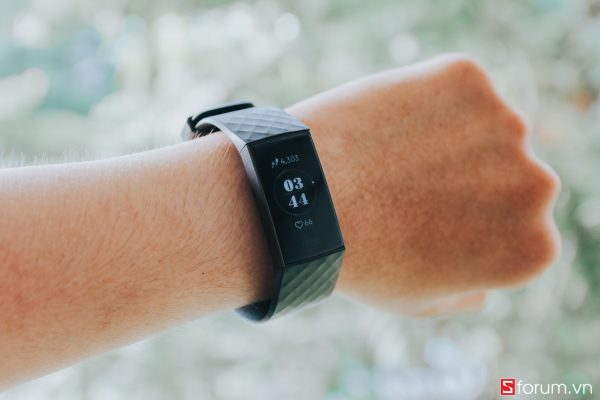
Lưu ý bạn sẽ không thể kết nối và đồng bộ nhiều loại thiết bị với cùng một tài khoản Fitbit. Vì vậy, nếu bạn đang sở hữu Fitbit Charge 3 và Ionic, bạn sẽ không thể kết nối chúng đồng thời. Tuy nhiên, nếu sở hữu Fitbit Charge 3 và Fitbit Aria 2, bạn hoàn toàn có thực hiện được điều đó.

Không có nhận xét nào:
Đăng nhận xét