PhotoCat là trang web chỉnh sửa hình ảnh online tốt nhất hiện nay. Hãy để Sforum.vn hướng dẫn bạn tạo ra một bức ảnh xóa phông cực dễ với Photocat. Cùng theo dõi bài viết dưới đây nhé!
PhotoCat là web chỉnh sửa hình ảnh online tốt nhất hiện nay. PhotoCat sở hữu một bộ công cụ giúp chỉnh sửa hình ảnh toàn diện từ cơ bản đến nâng cao, có thể đáp ứng mọi yêu cầu của người dùng trên khắp thế giới. Nhưng phải kể đến chính là công cụ xóa phông ảnh với thao tác vô cùng đơn giản. Chỉ trong vài giây bạn đã có thể tạo ngay cho mình một bức ảnh lung linh không kém gì các bức ảnh được chụp từ các thiết bị chụp ảnh chuyên nghiệp.
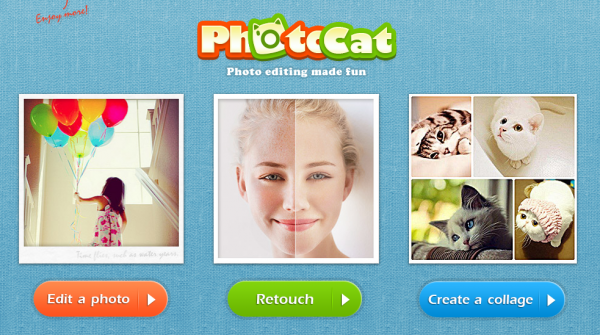
- Truy cập Photocat tại đây .
Để xóa phông ảnh trước tiên bạn cần chọn Edit a photo:
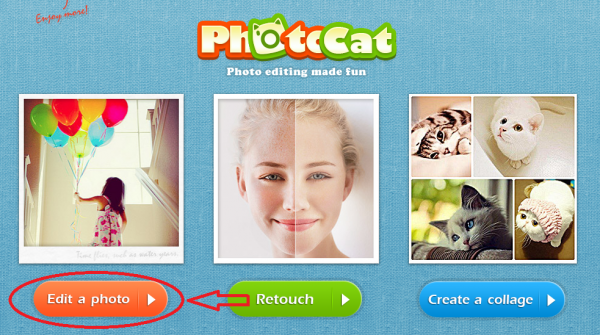
Sẽ mất khoảng vài giây để PhotoCat chuyển qua trình sửa ảnh.
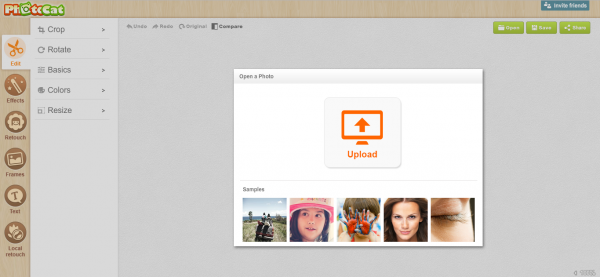
Chọn Upload để tải ảnh cần chỉnh sửa lên. Ở 1 vài bức ảnh có kích thước và dung lượng lớn, có thể PhotoCat sẽ yêu cầu bạn Resize. Bạn có thể chọn có hoặc không. Thông thường mình để đúng kích thước của ảnh gốc.
Ảnh sau khi được up lên sẽ như sau:
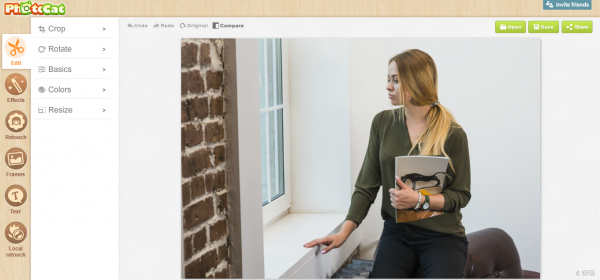
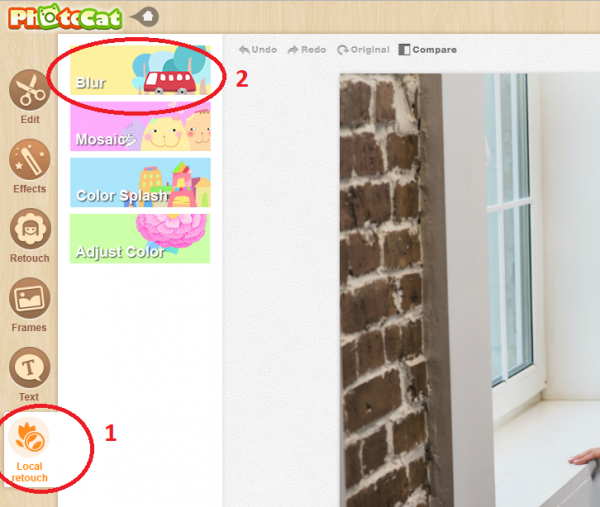
Để bắt đầu xóa phông bạn lựa chọn Local Retouch. Ở Local Retouch bạn chọn Blur để xóa phông.
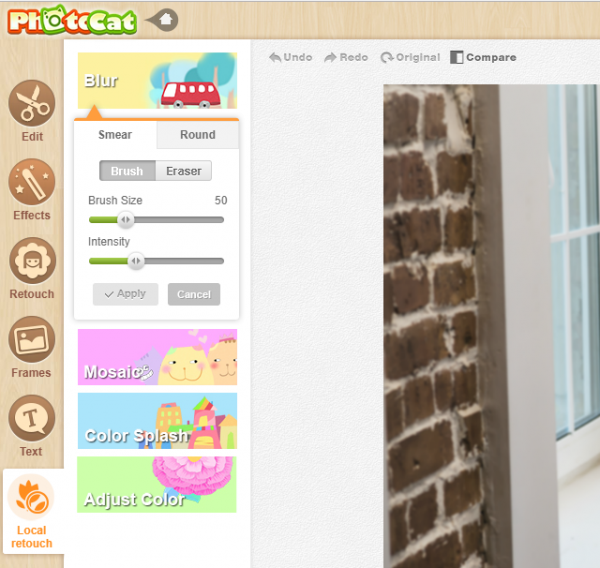
Bạn sẽ được tùy chỉnh Brush Size (Kích cỡ xóa) và Intensity (Cường độ)
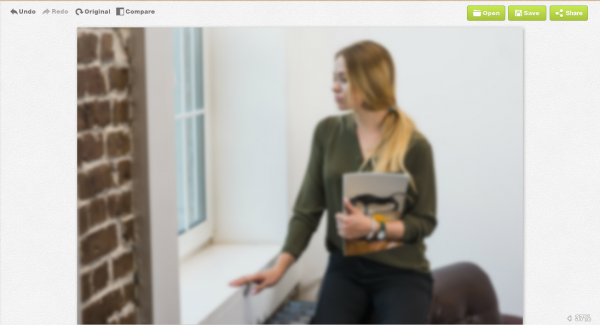
Sau khi chọn được Brush Size và Intensity thì toàn bộ bức ảnh sẽ được làm mờ.
Việc cần làm bh là dùng con trỏ tròn và làm nét chủ thể. Sau khi hoàn tất bạn ấn Apply.
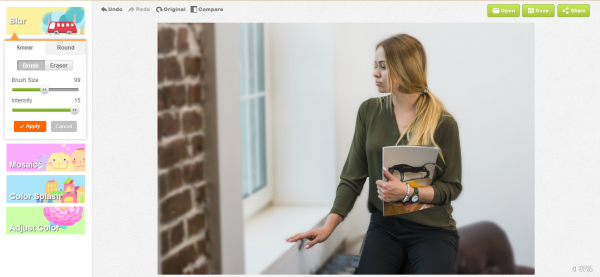
Lưu ý: Nếu bạn xóa nhầm một ví trí nào đó bạn có thể ấn vào Undo để quay lại.
Đặc biệt, PhotoCat cho phép bạn so sánh bức ảnh gốc và bức ảnh sau chỉnh sửa ở Compare.
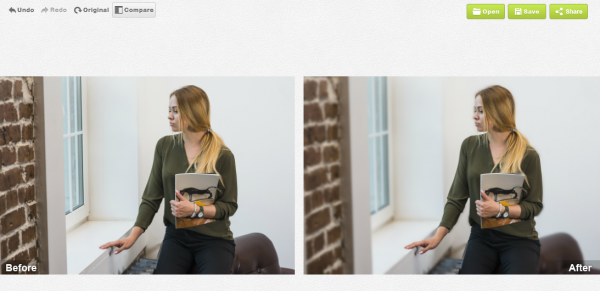
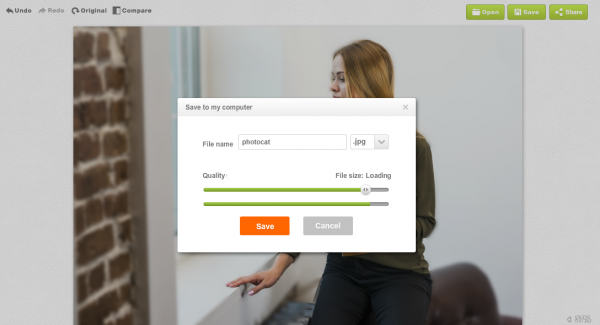
Muốn lưu ảnh về bạn chỉ cần chọn Save. PhotoCat sẽ cho bạn lựa chọn chất lượng hình ảnh, và bạn có thể đặt lại tên ảnh nếu muốn. Ảnh thông thường sẽ được lưu ở mục Download của máy tính hoặc laptop.
Chỉ cần vài bước đơn giản mà từ một bức hình bình thường chúng ta đã có một bức hình xóa phông cực đẹp.
Trên đây là bài hướng dẫn xóa phông cực dễ với ứng dụng Photocat . Chúc các bạn chỉnh sửa được những bức hình đẹp để làm kỉ niệm cho bản thân và gia đình.
Nếu thấy hữu ích hãy chia sẻ nhé.

Không có nhận xét nào:
Đăng nhận xét