Trên Windows 10, để cho các ứng dụng và dịch vụ biết vị trí hiện tại hoặc nơi bạn đã ở để bạn có thể nhận thông tin thì bạn cần phải bật GPS. Nhưng không phải khi nào nó cũng hoạt động tốt, đôi khi bạn không thể bật được. Ở bài viết này, Sforum.vn sẽ hướng dẫn sửa lỗi không bật được GPS trên Windows 10.
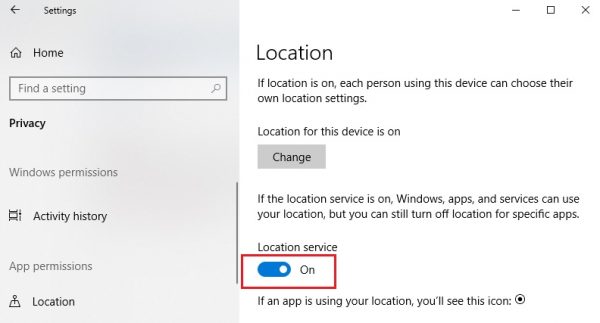
Tính năng Location Service hay GPS cũng là một dịch vụ rất cần thiết dùng để định vị dành cho Windows 10. Bạn cần phải bật tính năng này nếu bạn muốn sử dụng các ứng dụng như Windows Maps. Để bật tính năng Location Service hay GPS trên Windows 10 cũng rất đơn giản, bạn chỉ cần truy cập vào Settings > Privacy > Location, sau đó bật mục Location Service lên là được.
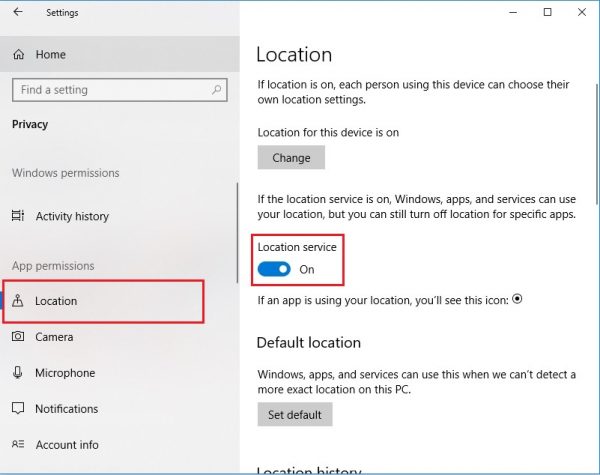
Tuy nhiên tính năng này vẫn còn có những lỗi nhất định, nhiều người không thể bật được tính năng GPS trên máy tính hay laptop của mình. Để sửa lỗi này, bạn hãy làm theo các bước dưới đây:
Cách sửa lỗi không bật được GPS trên Windows 10
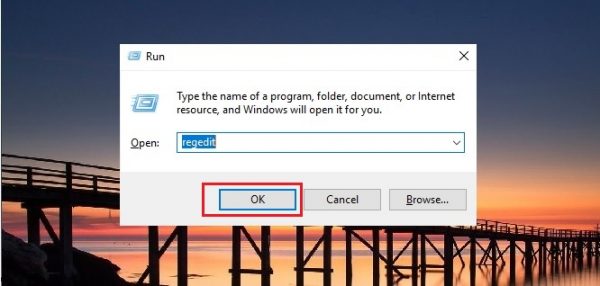
Bước 1: Trên máy tính của bạn, nhấn tổ hợp phím Windows + R để mở cửa sổ Run rồi nhập từ khóa "regedit", sau đó nhấn OK để truy cập vào Register Editor.
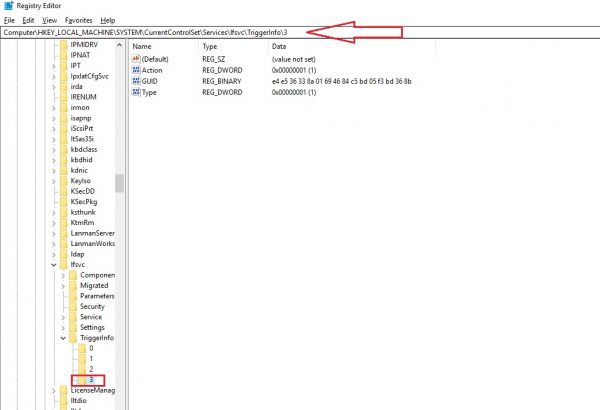
Bước 2: Trong giao diện Register Editor, bạn hãy truy cập đến các thư mục theo đường dẫn này: HKEY_LOCAL_MACHINESYSTEMCurrentControlSetServiceslfsvcTriggerInfo3. Sau đó tìm đến thư mục "3" như trong hình.
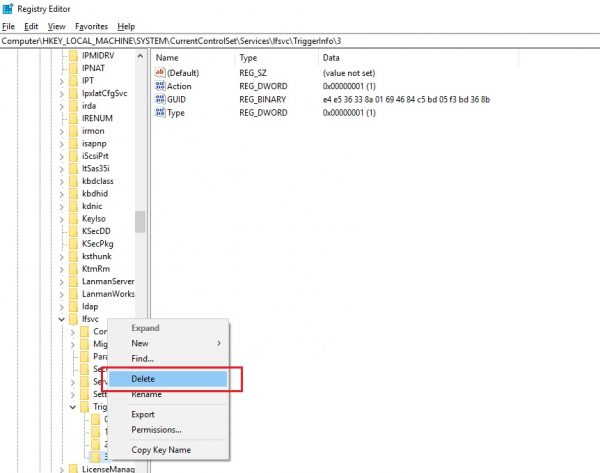
Tiếp đến, bạn hãy nhấn chuột phải vào thư mục này rồi chọn Delete để xóa nó đi. Sau đó bạn cần khởi động lại máy tính.
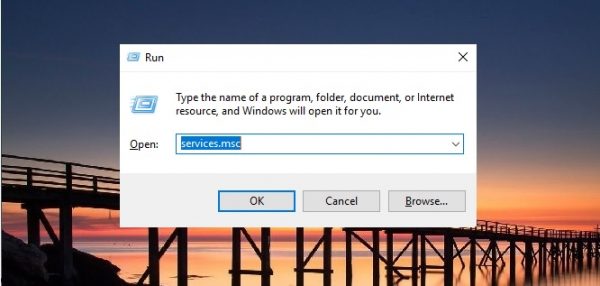
Bước 3: Nhấn tổ hợp phím Windows + R để mở hộp thoại Run rồi nhập từ khóa "services.msc" và nhấn Enter, truy cập vào Services để làm các thao tác bật GPS
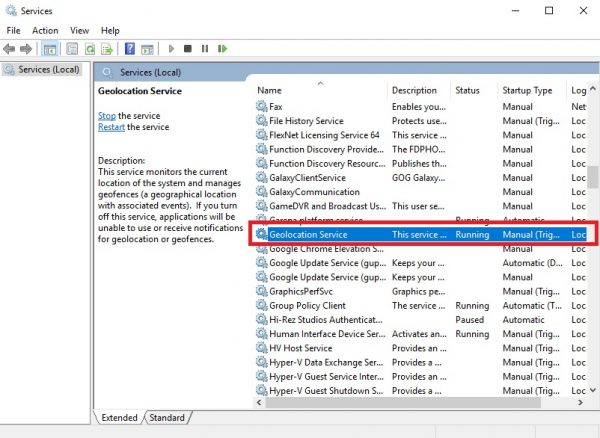
Trong giao diện Services bạn tìm tới dịch vụ Geolocation Service và sau đó click đúp chuột vào dịch vụ đó.
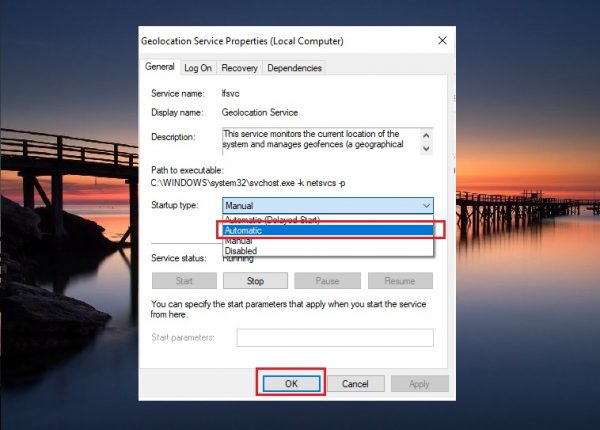
Bước 5: Tiếp đến bạn sẽ thấy xuất hiện giao diện hộp thoại mới. Tại mục Startup type bạn hãy chọn Automatic. Cuối cùng nhấn nút Start rồi nhấn Apply để kích hoạt dịch vụ này trên máy tính của bạn.
Sau khi hoàn thành, bạn chỉ cần quay trở lại tính năng Location Service hay GPS trong giao diện Windows Settings để bật nó trở lại là được.
Trên đây là hướng dẫn sửa lỗi không bật được GPS trên Windows 10 . Chúc các bạn thành công và đừng quên chia sẻ thủ thuật hữu ích này tới bạn bè mình nhé!

Không có nhận xét nào:
Đăng nhận xét